 CloneCut
CloneCut — إعادة ابتكار الفيديوهات الرائجة، Seedance 2.5
يستخدم CloneCut نموذج Seedance 2.5 لتحويل الأفكار والنصوص وصور المنتجات والفيديوهات الأصلية إلى فيديوهات جاهزة للنشر تصل مدتها إلى 30 ثانية. أنشئ فيديو جديدًا أو أعد ابتكار فيديو موجود باستبدال الشخصيات أو المنتجات أو الأشياء أو الخلفيات أو الشعارات أو النصوص مع الاحتفاظ بما تريد.
الحركة نفسها. شخصيات جديدة.
أمثلة مرجعية: المقطع الأصلي وشخصية جديدة وشخصية كرتونية.
الفيديو الأصلي
شخصية جديدة
شخصية كرتونية
سمات
أنشئ فيديو من فكرة أو نص أو صورة
ابدأ بفكرة بسيطة أو نص مفصل أو صورة منتج. صِف الموضوع والمكان والأجواء التي تتخيلها، وسيساعدك CloneCut على تحويلها إلى خطة فيديو واضحة.
حدّد الحركة وتسلسل اللقطات وحركة الكاميرا واتجاه الصوت قبل الإنتاج. سواء كنت تنشئ عرض منتج أو قصة علامة تجارية أو مقطعًا اجتماعيًا، يمكنك تحسين التفاصيل عبر المحادثة ومراجعة الخطة قبل الإنشاء.
- ابدأ بنص أو سيناريو أو صور
- طوّر المشاهد واللقطات واتجاه الصوت
- راجع خطتك قبل الإنتاج
 رسم توضيحي للفكرة
أعد ابتكار الفيديو بطريقتك
ابدأ بفيديو موجود وأخبر CloneCut بما تريد تغييره. استبدل شخصية، أو أضف منتجك، أو جدّد الخلفية، أو غيّر الأشياء والشعارات والنصوص الظاهرة.
صِف كل استبدال وأضف صورًا مرجعية لتوجيه مظهره. يمكنك التركيز على تعديل محدد أو مناقشة عدة تعديلات ضمن الخطة نفسها. حوّل مشهدًا مألوفًا إلى نسخة إبداعية جديدة لمنتجك أو حملتك أو جمهورك.
- استبدل الشخصيات والمنتجات وعناصر المشهد
- وجّه التعديلات باستخدام صور مرجعية
- حدّد تعديلاتك في خطة واحدة واضحة
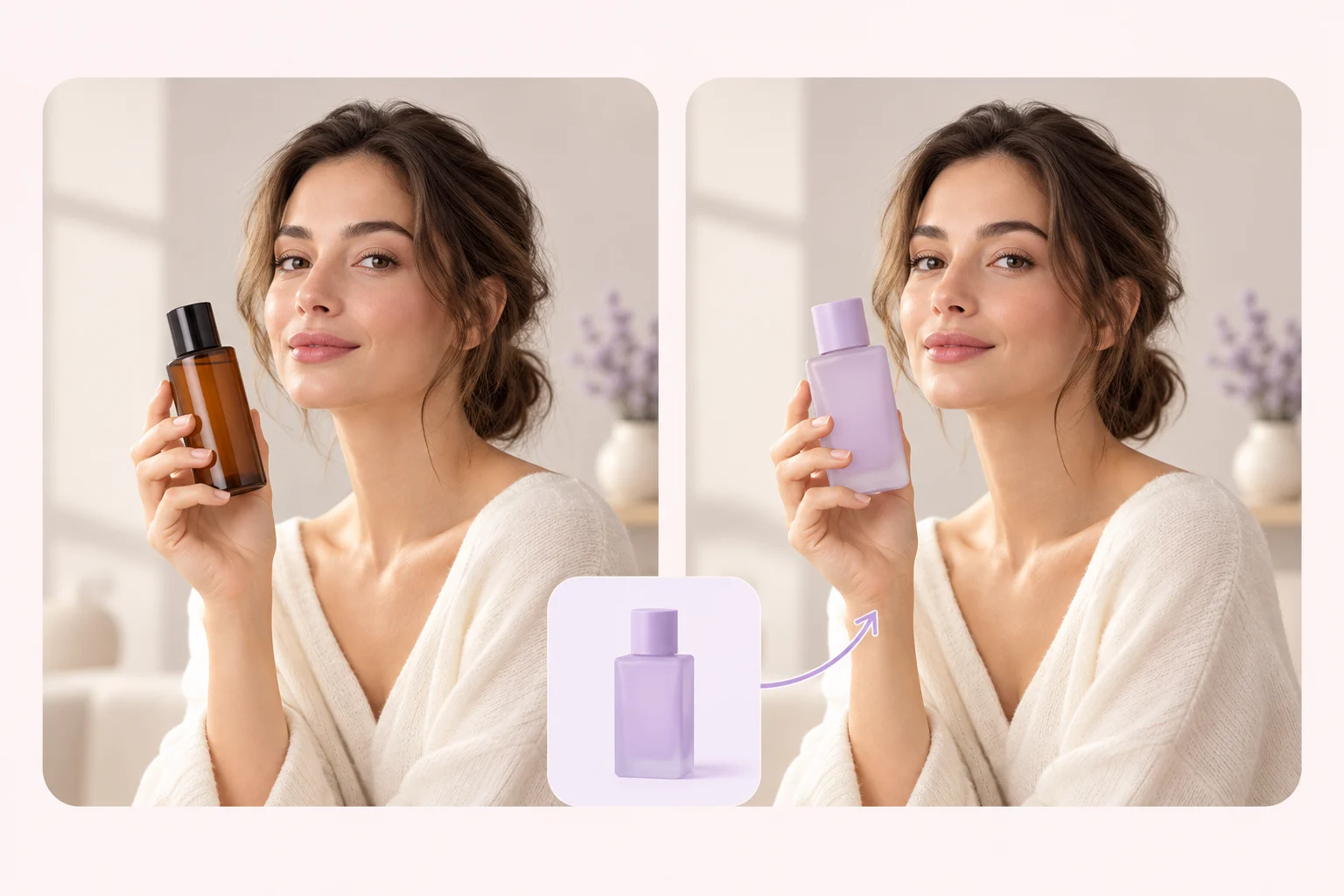 رسم توضيحي للفكرة
حافظ على ما يهمك
تحافظ إعادة الابتكار الجيدة على التفاصيل التي تجعل الفيديو الأصلي ناجحًا. حدّد لـ CloneCut الحركات وترتيب اللقطات وحركة الكاميرا والتوقيت وتفاصيل المشهد التي يجب أن تبقى ثابتة، والعناصر التي يمكن تغييرها.
تصبح هذه التعليمات جزءًا من خطة الفيديو لتوجيه التعديل بوضوح. قارن النتيجة بالمرجع لمراجعة الحركة والاستمرارية. لتسهيل المقارنة، ابدأ بتغيير عنصر رئيسي واحد ثم استفد مما تعلمته في النسخة التالية.
- حدّد ما يتغير وما يبقى
- وجّه الحركة والإيقاع واستمرارية المشهد
- قارن النسخ بمرجعك
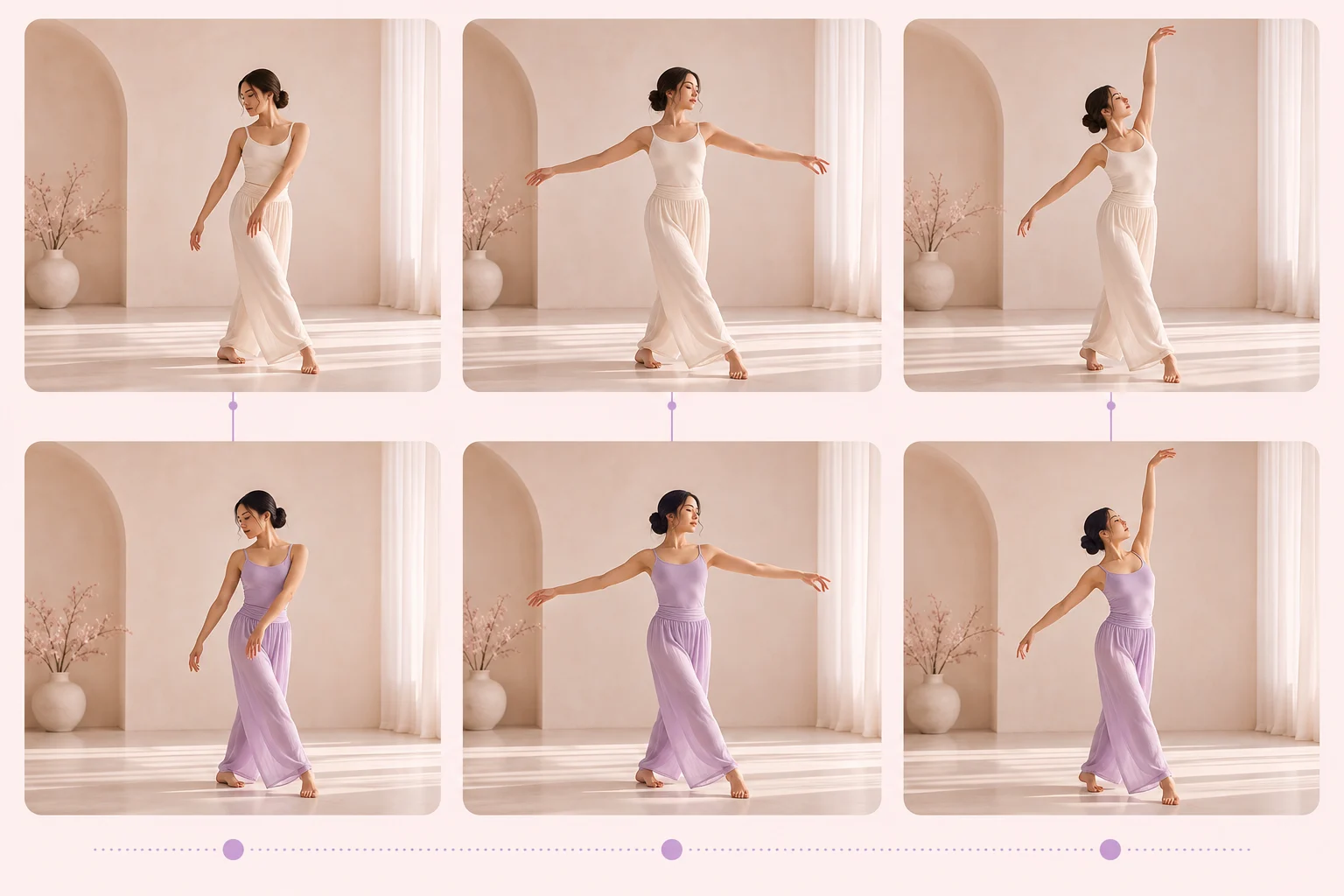 رسم توضيحي للفكرة
مصمّم للمحتوى القصير
أنشئ فيديوهات تصل مدتها إلى 30 ثانية لـ TikTok وReels وShorts وعروض المنتجات والإعلانات الاجتماعية. أنشئ إعلانًا يركز على منتج، أو احكِ قصة قصيرة، أو عدّل فيديو مرجعيًا باتجاه إبداعي جديد.
ناقش الافتتاحية والرسالة الرئيسية والإيقاع البصري والنهاية ضمن خطتك. عاين الفيديو قبل تنزيله، وراجع تفاصيل المنتج والنصوص والاستمرارية قبل النشر. واصل المحادثة عندما تكون جاهزًا لتجربة نسخة أخرى.
- أنشئ فيديوهات قصيرة تصل إلى 30 ثانية
- خطّط لإعلانات منتجات وعروض ومقاطع قصصية
- عاين الفيديو النهائي ونزّله
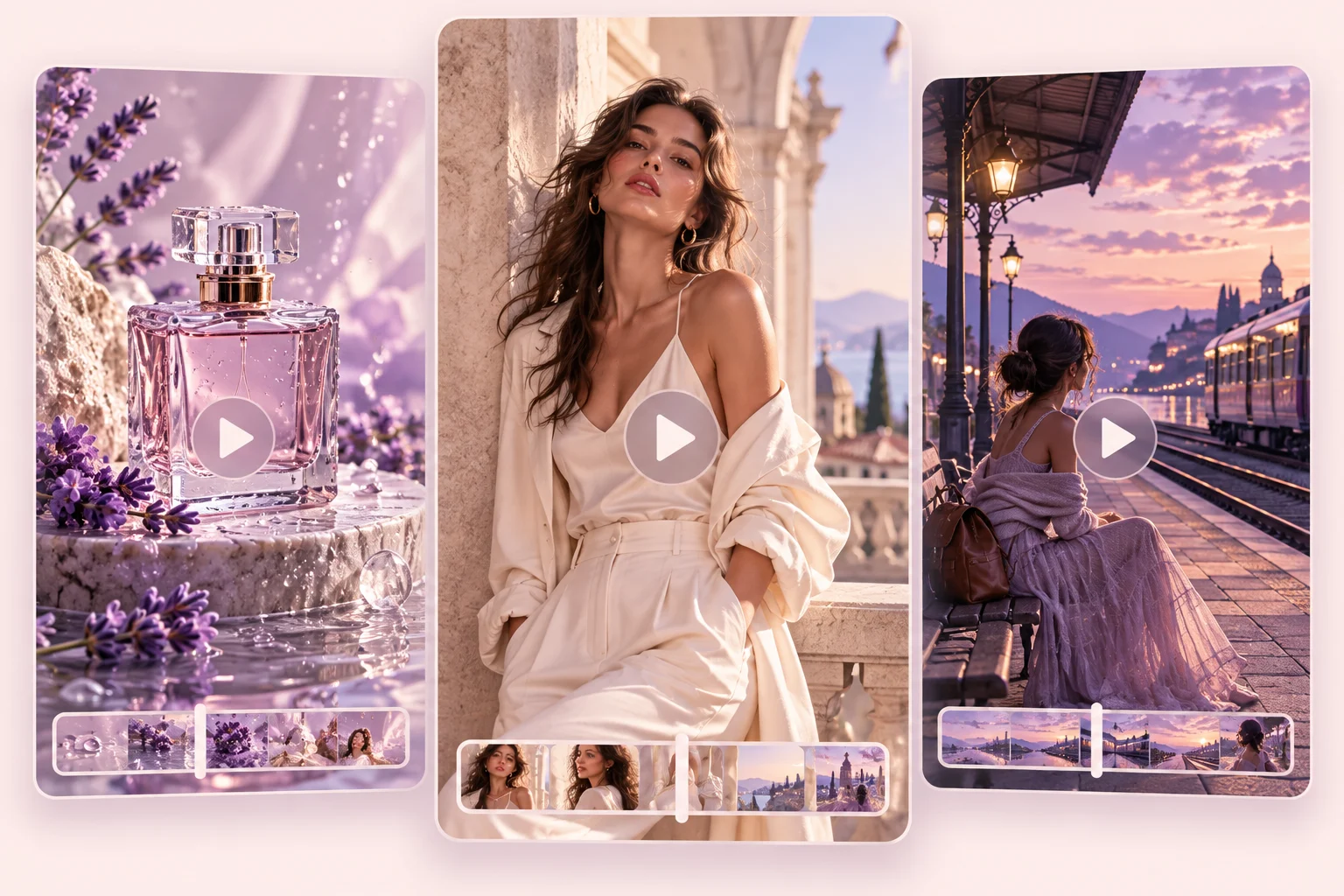 رسم توضيحي للفكرة
كيف يعمل
- 01
شارك هدفك والمواد
صِف الفيديو الذي تريد إنشاءه أو تغييره. أضف نصًا أو صورة منتج أو مرجعًا لشخصية أو فيديو أصليًا للبدء.
- 02
احصل على خطة فيديو واضحة
يساعدك CloneCut على توضيح فكرتك وإعداد خطة تشمل الحركة واللقطات والكاميرا والصوت والمدة وما يجب أن يبقى دون تغيير.
- 03
راجع وأكّد
اطلب التعديلات التي تريدها، ثم راجع الخطة النهائية والإعدادات وتكلفة الرصيد. انقر على «تأكيد الإنشاء» عندما تكون جاهزًا.
- 04
عاين ونزّل
استلم الفيديو المكتمل الذي تصل مدته إلى 30 ثانية. عاين النتيجة ونزّلها عندما تكون جاهزًا للمشاركة.
FAQ
الأسئلة الشائعة
أنشئ فيديوهات قصيرة وإعلانات منتجات ومقاطع قصصية جديدة، أو أعد ابتكار فيديوهات موجودة بتغيير الشخصيات أو المنتجات أو الأشياء أو الخلفيات أو الشعارات أو النصوص.
صُمّم CloneCut لصنّاع المحتوى والمسوقين وفرق التجارة الإلكترونية الذين ينشئون فيديوهات قصيرة وعروض منتجات وإعلانات للشبكات الاجتماعية.
لا. ابدأ بفكرة أو نص أو صورة منتج لإنشاء شيء جديد. ارفع فيديو أصليًا عندما تريد إعادة ابتكار مقطع موجود.
لا. ابدأ بفكرة بسيطة. يساعدك CloneCut على توضيح الموضوع والحركة والمشهد والأسلوب قبل إعداد خطة الفيديو.
أخبر CloneCut بما تريد استبداله وما تريد الحفاظ عليه، بما في ذلك الموضوع والخلفية والحركة والإيقاع. لتسهيل المقارنة، جرّب تغيير عنصر رئيسي واحد في كل مرة.
يمكن أن تصل مدة الفيديو إلى 30 ثانية. راجع المدة المخططة قبل تأكيد الإنشاء.
يبدأ الإنشاء بعد مراجعة خطة الفيديو والإعدادات وتكلفة الرصيد والنقر على «تأكيد الإنشاء».
نعم. بعد اكتمال الإنتاج يمكنك معاينة الفيديو النهائي داخل المحادثة وتنزيله.