年額プランが50%お得特典を見る

写真から画像を生成 · 2種類のスタイル

GTA 6風のChatGPTプロンプト

写真をGTA 6風のキャラクター画像に。ロード画面風ポスターとリアルな3Dゲーム風画像をその場で作成でき、プロンプトはChatGPTにもコピーできます。

画像モデル

コピーして使えるGTA 6風のChatGPTプロンプト2選

同じ参照写真を使い、両方のプロンプトでCloneCutの画像生成を試しました。

ロード画面風ポスター

Using my uploaded photo as a reference, turn me into the lead character of an illustrated loading-screen poster for a fictional open-world game. Keep my face, skin tone, hairstyle, expression and outfit recognizable. Use clean ink outlines, bold cel shading, and a warm pink-and-orange sunset over a tropical coastal street with palm trees. Keep me centered and make my silhouette clear at phone size. No text, logos, watermarks, or existing game characters.
リアルな3Dゲーム風画像

Re-render my uploaded photo as a frame from a fictional modern open-world game. Keep my face, expression, hair, outfit, pose, camera angle and framing. Rebuild the original background as a detailed 3D environment, with realistic materials, soft atmospheric haze and reflections on nearby surfaces. Give it the look of a real-time game render with cinematic lighting. No illustration, HUD, text, logos, or additional people.

GTA風の写真加工例

普段の写真がゲーム風ポスターに変わる様子を確認できます。

写真からポスターへの変化

キャラクターポスター

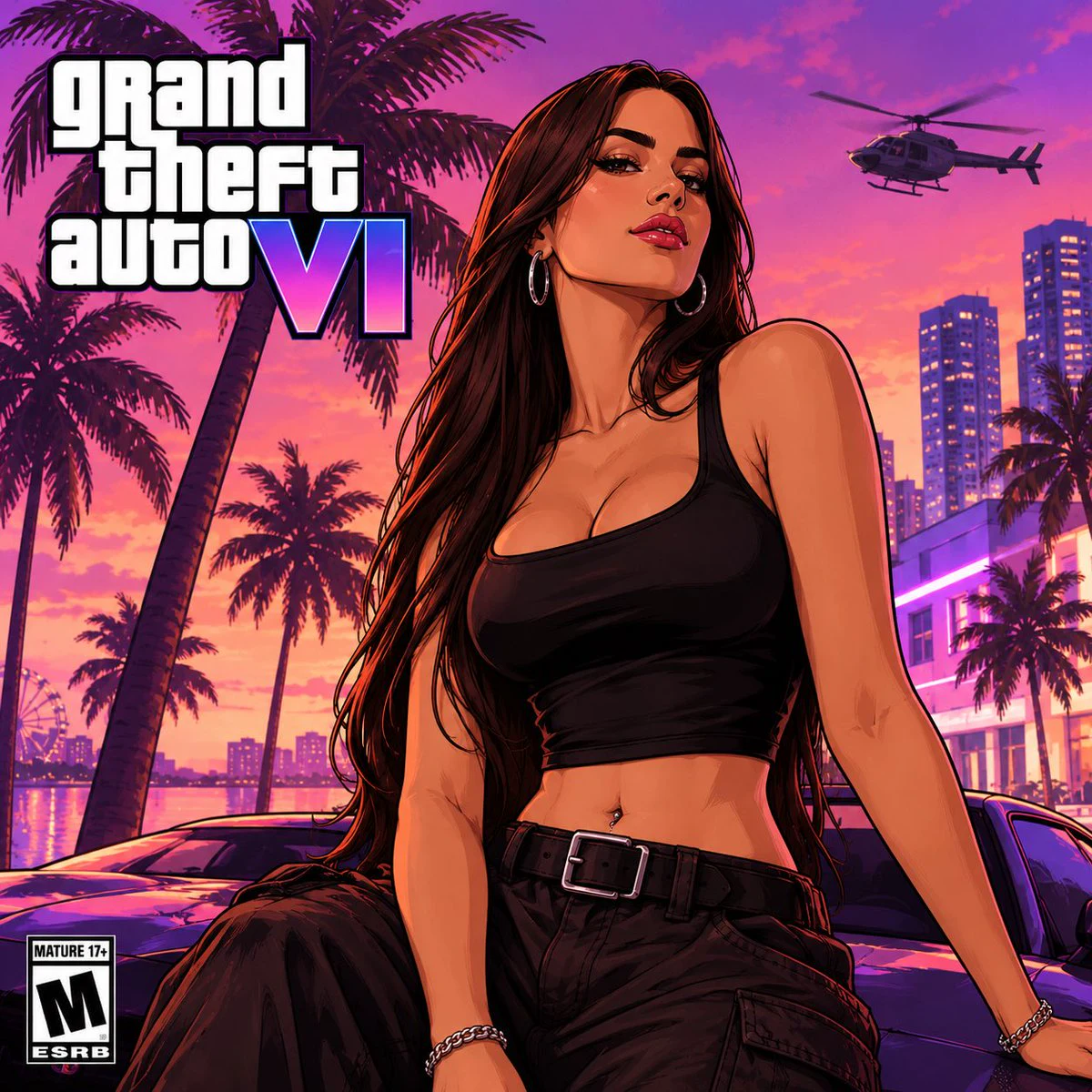
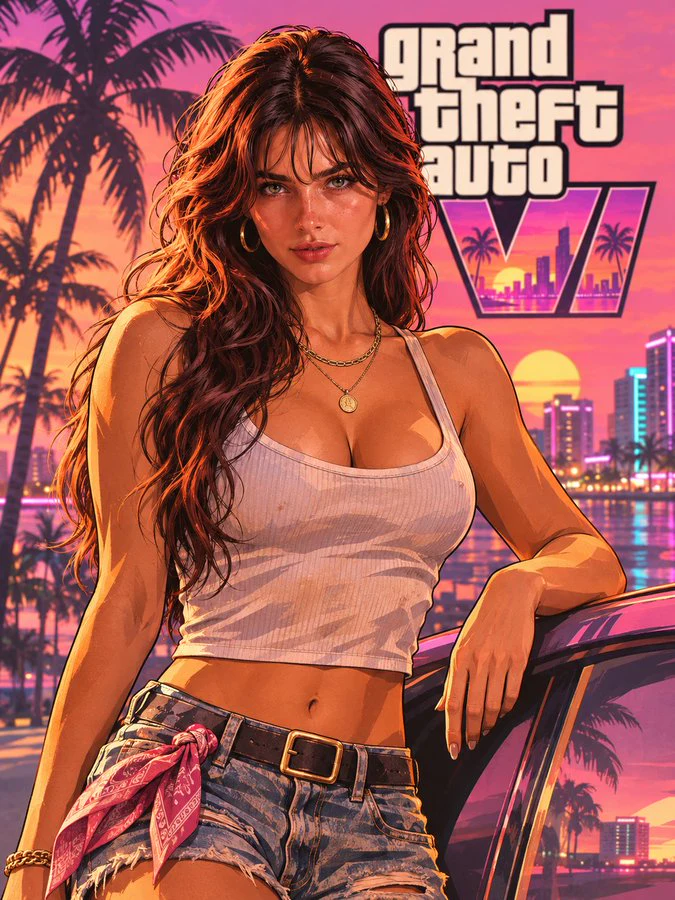
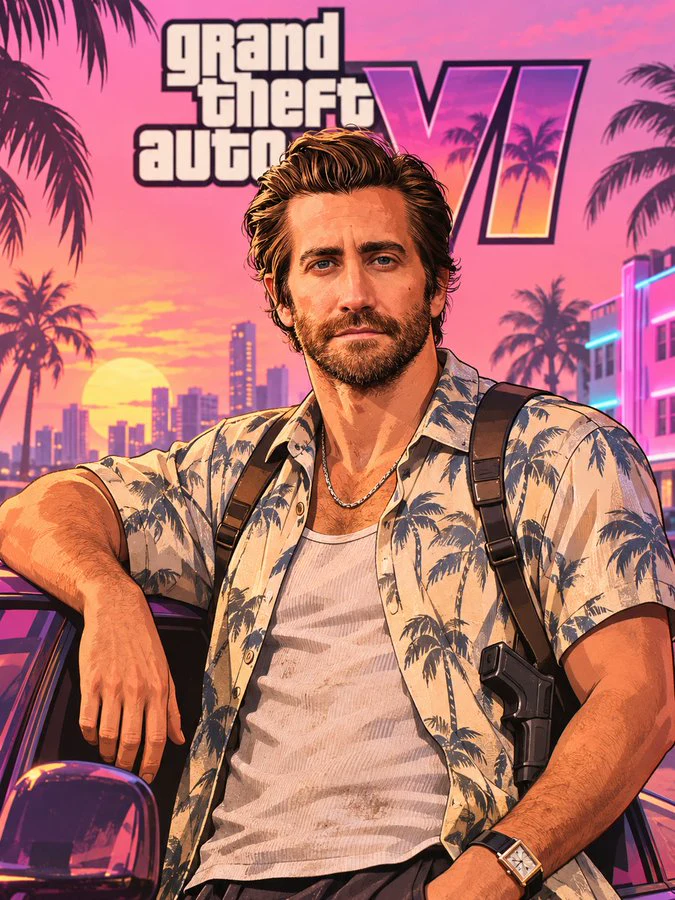
南国の夕焼けを背景に、車の横に立つ女性のイラスト南国の夕焼けを背景に、車の横に立つ男性のイラスト紫とオレンジに染まる海沿いの街を背景にした女性のイラスト

画像スタイル

1枚の写真から選べる2種類のGTA風スタイル

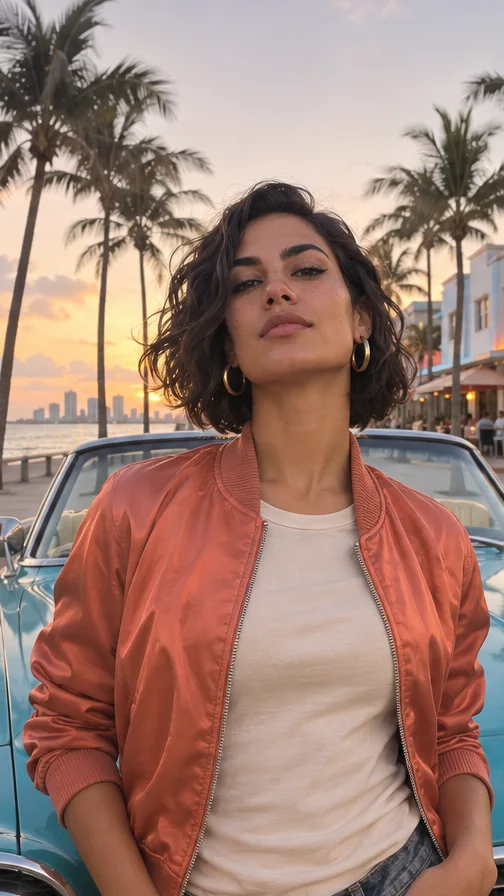
ヤシ並木の車の前に立つ、オレンジ色のジャケットを着た人物
元の写真
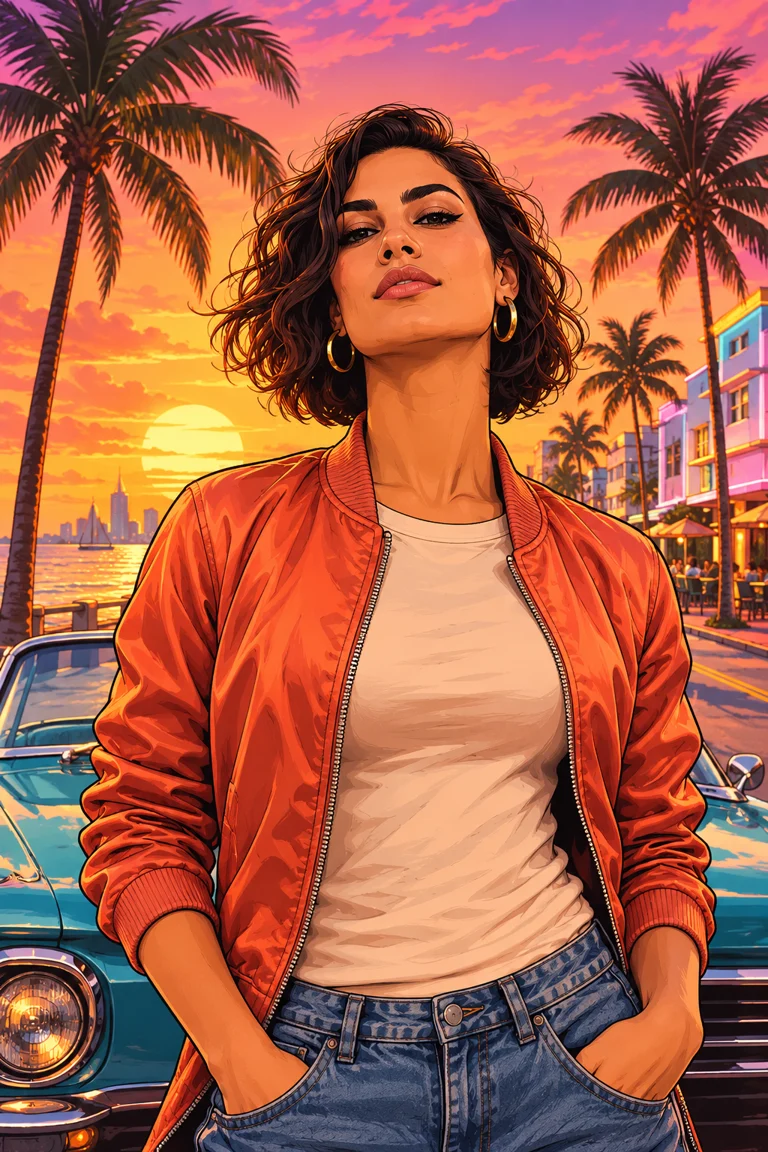
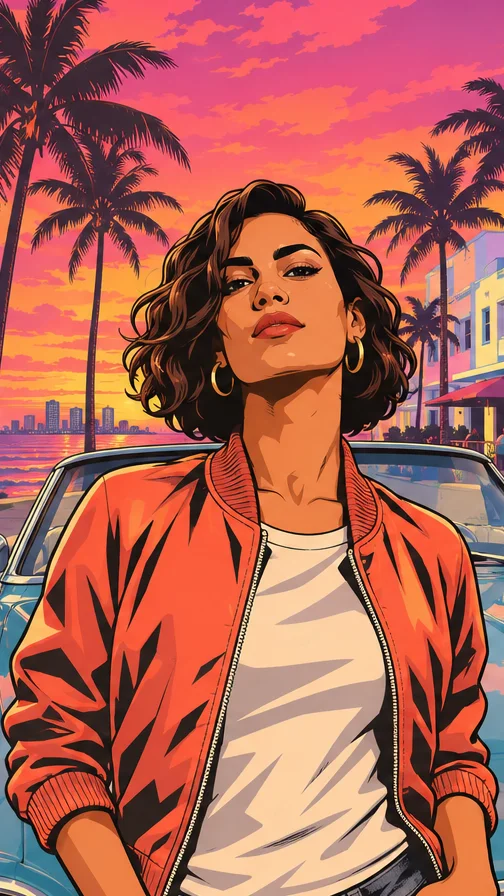
黒い輪郭線と鮮やかなオレンジ色の夕焼けで描かれた同じ人物
生成後

ロード画面風ポスター

写真をGTA風のロード画面ポスターに

ロード画面用のプロンプトは、自撮りやポートレートをゲームキャラクターのイラストに変えます。はっきりした輪郭、塗り分けた色面、海沿いの夕焼けを指定し、顔、髪型、表情、服装はアップロードした写真を参考にします。

比較画像では、オレンジ色のジャケット、短い巻き髪、背後の車に注目すると、元の写真との共通点が分かります。イラストでは人物の輪郭が強調され、夕焼けも鮮やかになっています。小さなサムネイルでも人物の姿が分かりやすい仕上がりです。

プロフィール画像なら、顔と肩を中心に収めた写真から試せます。縦長の壁紙を作るなら、スマートフォンの時計が顔に重ならないよう、頭上に余白を残しましょう。夕焼けをネオン街やモーテルの駐車場に変えるときは、人物の描写を残して背景の一文を変更します。

  • 顔立ち、髪型、服装の特徴を参考に生成
  • プロフィール画像、壁紙、ポスターに使いやすい
ヤシ並木の車の前に立つ、オレンジ色のジャケットを着た人物
元の写真
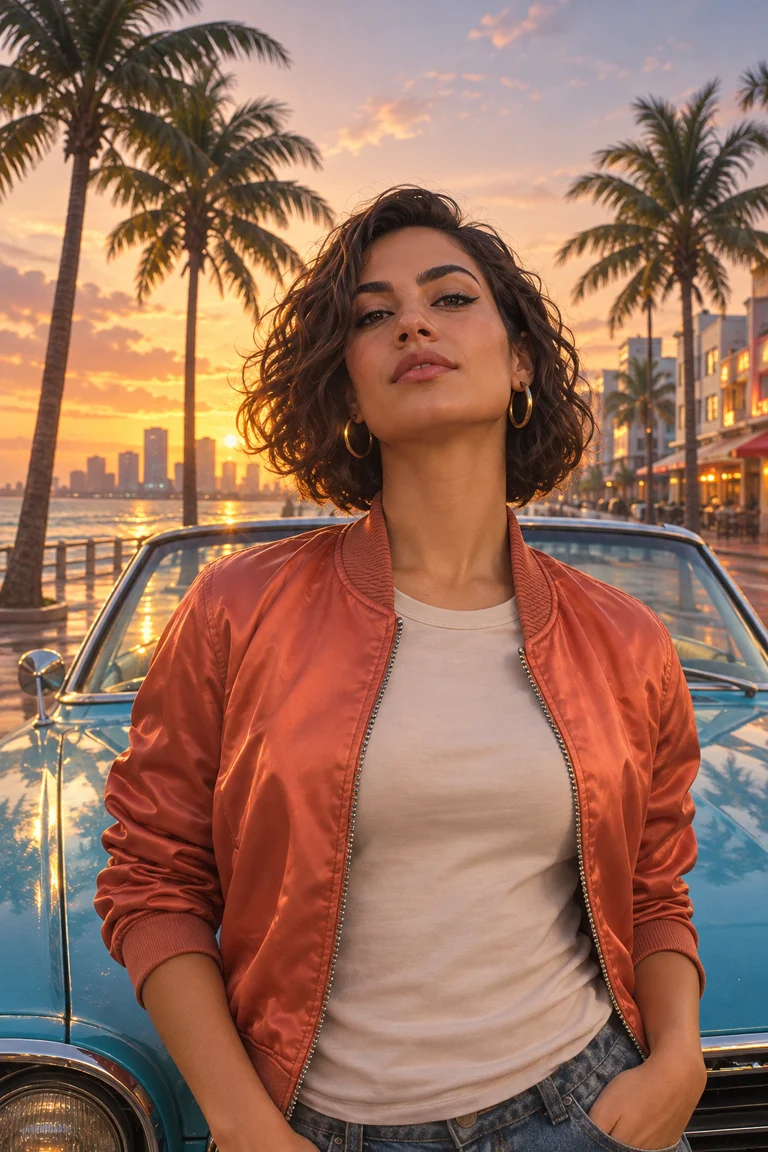
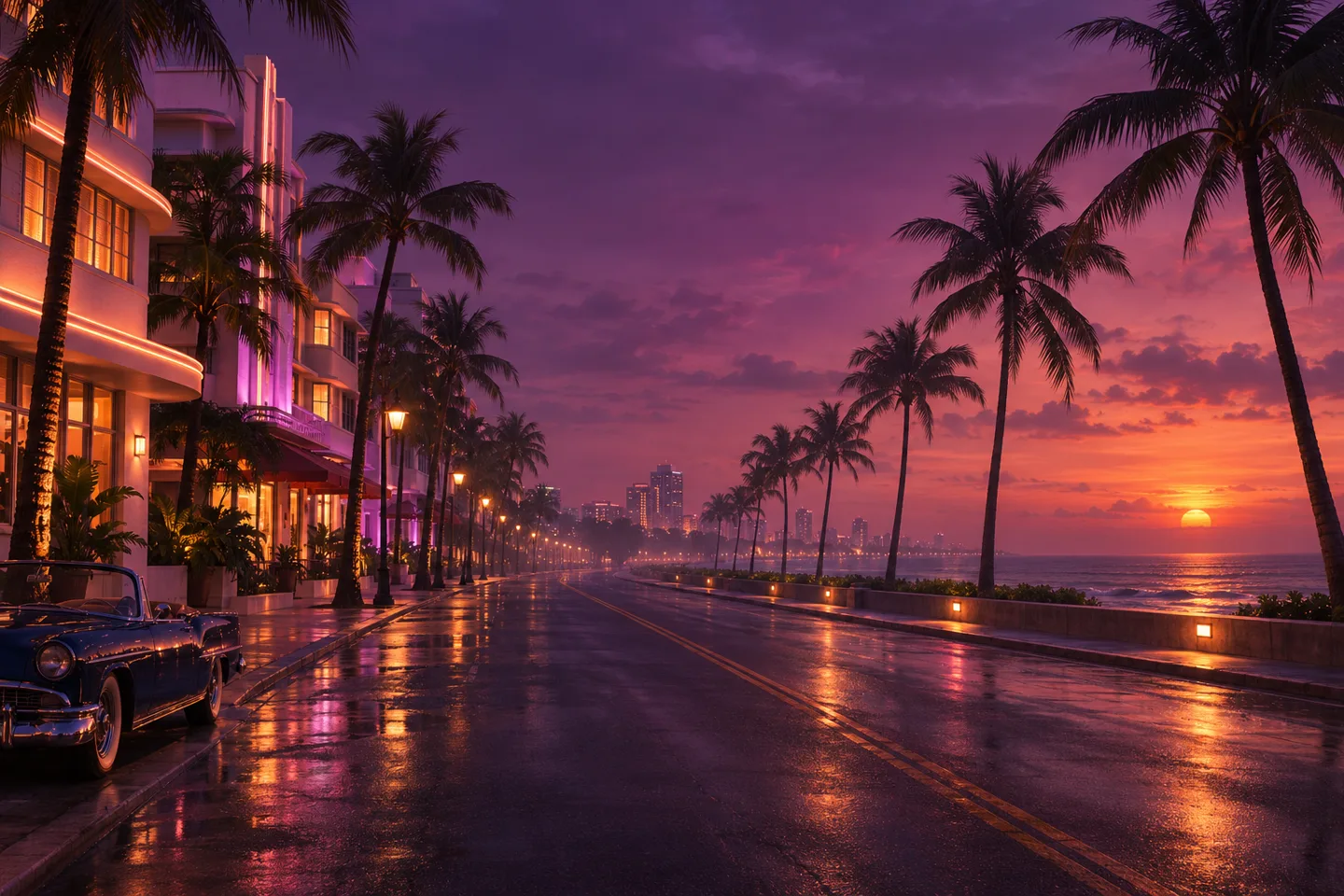
車体に光が反射する3Dゲーム風に再現した同じ人物
生成後

リアルな3Dゲーム風画像

写真をリアルな3Dゲームのワンシーンに

写実的なプロンプトは、写真を架空のオープンワールドゲームの一場面として描き直します。人物のポーズ、カメラの視点、構図を保つよう指定し、質感、光の向き、反射で立体感を出します。

比較画像では人物の背後に車があり、ヤシ並木も残っています。ジャケットの光沢や車体のハイライトを見ると、モデルが奥行きと光をどう表現したかが分かります。前景と背景がある街歩きの写真や旅行のスナップは、顔だけの自撮りよりも場面の手がかりを多く与えます。

横長の画像を作りたいときは、人物の左右に余裕がある横位置の写真を選んでください。場所の特徴を残したいなら、青い車や通りの向かいの建物など、写真の中で目印になるものを二つ指定しましょう。画像は描き直されるため、一部の細部は元の写真と異なることがあります。

  • 街中のポートレートや旅行写真に使いやすい
  • 写真の場面をもとに光や質感を再現

使い方

写真をGTA風の画像にする方法

上の画像エディターで次の手順を試してください。

  1. 参照写真を追加

    01

    鮮明な写真をアップロード

    エディターのプラスボタンから、8 MB以下のJPG、PNG、WebP写真を1枚追加します。

  2. ロード画面風ポスター
    リアルな3Dゲーム風画像

    02

    スタイルとアスペクト比を選択

    ロード画面風とリアルなゲーム風から選びます。場所や照明を変えたい場合は、プロンプトを編集します。

  3. 画像をダウンロード

    03

    画像を生成してダウンロード

    画像を生成を押します。完了後、このページでプレビューを確認してファイルをダウンロードできます。

写真から納得のいくGTA風画像を作るコツ

作りたい画像に合う参照写真を選ぶ

アイコンやキャラクターポスターなら、目、鼻、髪の生え際まで分かる写真を選びます。やわらかい光が顔全体に当たる正面や斜め向きの写真が使いやすいです。顔が影になっていたり、遠くに写っていたり、加工フィルターで肌の質感が変わっていたりする場合は、別の写真も試してください。眼鏡やジャケット、特徴のある髪型を残したいときは、それらが見えているかも確認します。

ゲームのワンシーンなら、手前と奥に要素がある街中の写真、旅行写真、車と一緒に撮った写真が向いています。目線の高さで撮ると自然な街の場面になり、低い位置から撮ると人物が近くにいるように見えます。残したいカメラの位置を先に考え、主役のすぐ近くに写った通行人はアップロード前に切り取ります。

残す要素と描き直す要素をプロンプトで指定する

まず上のプロンプトを選び、一度に一つの要素を編集します。冒頭で顔の形、表情、巻き髪、赤いジャケットなど、残したい特徴を具体的に挙げます。その後に変えたい画風を書きます。ポスターなら輪郭線や大きな影の面、3D風なら素材と光の当たり方を説明しましょう。例えば、濡れた道路に街灯が映ると書くと、光の位置と路面の質感が伝わります。

人物の位置も指定できます。ポスターなら腰から上を中央に配置し、両端にヤシの木を入れます。ゲーム風ならカメラの角度を保ち、車を背景に残すように書きます。元の構図を維持したい場合は、参照写真に近いアスペクト比を選ぶと画面の端にある物を残しやすくなります。

掲載先に合わせて比率と解像度を選ぶ

正方形のプロフィールや投稿なら1:1、上下に余白を取りたい縦長ポスターなら2:3が使えます。スマートフォンの壁紙や縦型のカバーには9:16、人物と街並みを広く見せたいときには16:9が便利です。解像度を変えると選べる比率も変わるため、生成前にエディターに表示された値を確認してください。

まず1Kで人物、背景、構図のバランスを試します。大きく表示したり切り取ったりするなら2Kまたは4Kを選べます。実際のピクセル数は比率とモデルが返す画像で決まります。2:3で試したときは、2Kが1536 × 2304、4Kが2336 × 3520でした。自分の画像の幅と高さは、生成後にダウンロード欄で確認できます。

次の生成にクレジットを使う前に仕上がりを確認する

実際に表示する大きさで顔を確認しましょう。プロフィール画像なら縮小しても表情が分かるかを見ます。3Dゲーム風の画像なら、手や髪の端に加えて、残したかった背景も拡大します。車のドアに手を置いている部分など、人物と物が接する場所も確認してから、元の写真と比べて直したい箇所を決めます。

顔が大きく変わった場合は、顔がはっきりした写真に替えるか、変わった特徴を指定して残すように頼みます。背景が混み合っていたら、物を減らし、場所を示す目印を一つか二つに絞ります。配色だけ変えたいときは他の指示を残し、新しい色を指定します。1Kで一度試してから大きい画像を作ると、変更の効果を判断しやすくなります。

公開先で見切れや文字の重なりを確認する

結果欄から生成された画像を元のサイズでダウンロードし、使いたいアプリで開いて確認します。ロック画面では時計が顔にかかったり、プロフィール画像では正方形の四隅が円形に切り取られたりします。表情や髪型、アクセサリーが見切れないように余白を取っておきましょう。

加工前後を並べる投稿なら、元の写真と生成画像を同じ比率で切り取り、顔の大きさと位置をそろえると変化が伝わりやすくなります。元の写真と使ったプロンプトも保存しておくと、次の画像で同じ構図と照明を使い、背景や服装、時間帯だけを変えられます。

生成した画像を短い動画に

画像を保存し、CloneCutの動画生成で開始フレームに使います。縦長の投稿には、ゆっくり寄るカメラや横に動くカメラを試せます。

画像を動画にする
画像はイメージです。

FAQ

GTA 6風のChatGPTプロンプトに関するよくある質問

  • 上のカードでプロンプトをコピーし、ChatGPTに写真を添付して、同じメッセージに貼り付けます。写真は人物の外見の参考になります。場所を変えたい場合は送信前に背景の説明を編集してください。掲載例はCloneCutで生成したもので、ツールや写真によって結果は変わります。

  • はい。CloneCutのエディターに写真を追加してスタイルを選ぶか、カードの「ここで試す」でプロンプトを読み込みます。設定と必要なクレジットを確認してから送信してください。ログインしていない場合はログイン後に下書きが復元され、確認してから生成できます。

  • ロード画面風ポスターは輪郭と色が目立つので、アイコンや壁紙に使いやすいです。写真にある街並み、車、建物を残したい場合は、リアルな3Dゲーム風を選んでください。同じ写真で両方を試して、人物や背景の違いを比べることもできます。

  • 主要な人物が一人で、顔がよく見える写真を使います。輪郭、表情、髪型など特に残したい特徴を指定しましょう。プロンプトを変えるときも同じ参照写真を添付します。仕上がりは生成ごとに変わるため、目、あごのライン、髪の生え際を元の写真と比べてください。

  • はい。顔や表情を維持する指示を残し、変えたい部分の文章を修正します。例えば、海沿いの夕日をピンクの看板が光る夜の通りに変更できます。服をそのままにしたいなら明記し、新しい場面と矛盾する古い照明の説明は削除します。

  • CloneCutでは8 MB以下のJPG、PNG、WebP画像を1枚追加できます。主役が分かりやすい写真を選びます。元データが大きいときは顔が鮮明なままの小さい画像を書き出してください。この制限は参照写真に適用され、生成画像は別にダウンロードできます。

  • GPT Image 2の1枚あたりの消費は1Kが40、2Kが60、4Kが95クレジットです。送信前にエディターで表示額を確認できます。提示例の閲覧やプロンプトのコピーでは画像生成クレジットを消費しません。生成の失敗が確認された場合はクレジットが返還されます。

  • 1Kを選び、背景設定で「透明」を選択できます。ロード画面のプリセットには街の描写があるため、人物だけが欲しいときはその文章を外し、髪や服の輪郭がはっきり見えるように指定します。背景設定は1Kで利用できます。

  • これらのプロンプトは、ファン向けのポスターやゲーム風の静止画を生成します。動きを付けたい場合は、画像を保存してCloneCutの画像から動画を作るエディターで使います。前後比較の動画なら、同じ比率で切り取った元の写真から生成画像へ切り替えます。

自分だけのGTA風ポートレートを作る

スタイルを選び、自分の写真でプロンプトを試しましょう。

プロンプトを選ぶ

CloneCutはRockstar Gamesとは提携していません。