Escolha a foto de acordo com a imagem que você quer
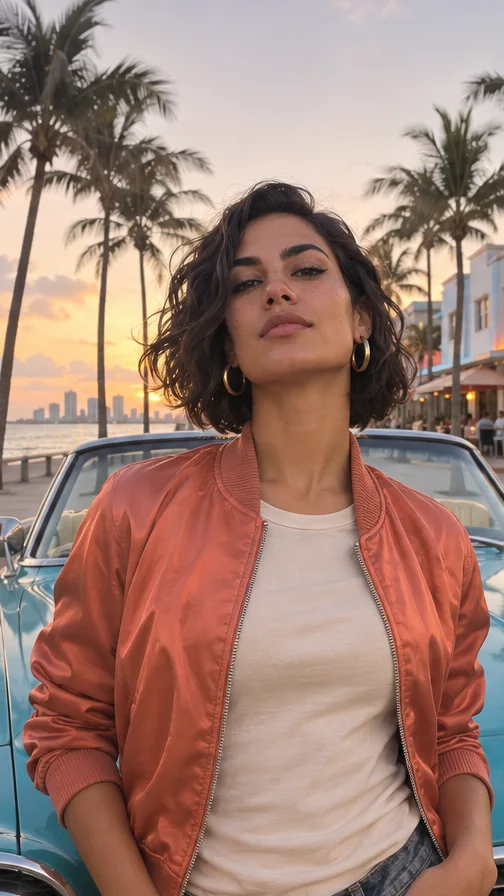
Para um avatar ou pôster, use uma foto na qual olhos, nariz e linha do cabelo apareçam com nitidez. Um retrato frontal ou levemente de lado, com luz suave e uniforme, é um bom ponto de partida. Troque a foto se o rosto estiver na sombra, se a câmera estiver muito longe ou se um filtro tiver mudado a textura da pele. Se óculos ou uma jaqueta fizerem parte do visual, deixe esses detalhes visíveis na referência.
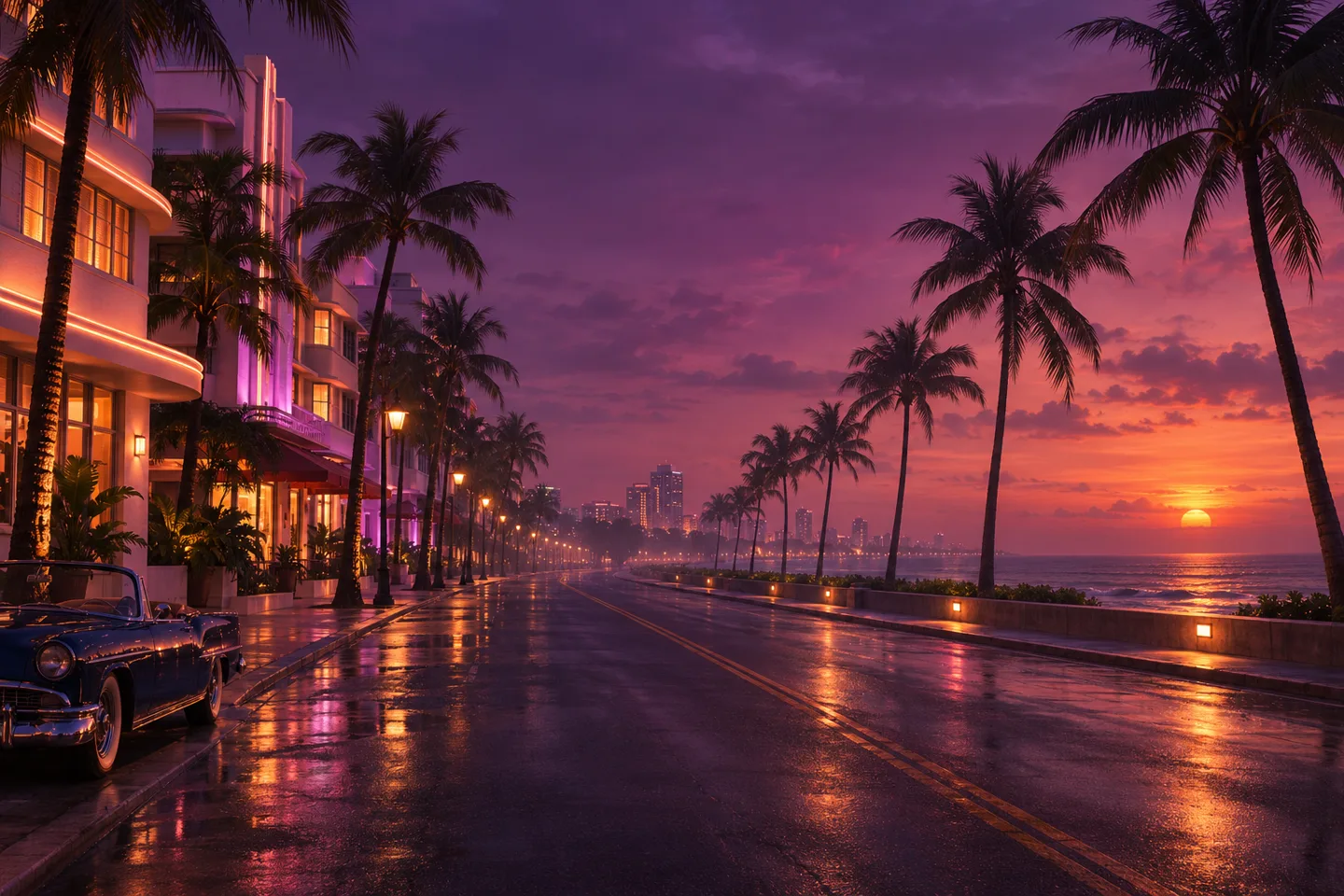
Para uma cena de jogo, escolha uma foto de rua, viagem ou carro com elementos no primeiro plano e ao fundo. Pense na posição de câmera que faz sentido preservar. A altura dos olhos dá um aspecto natural à rua; uma câmera baixa aproxima o personagem visualmente. Se outras pessoas estiverem muito perto do assunto principal, corte-as antes de subir a foto.
Explique o que manter e o que redesenhar
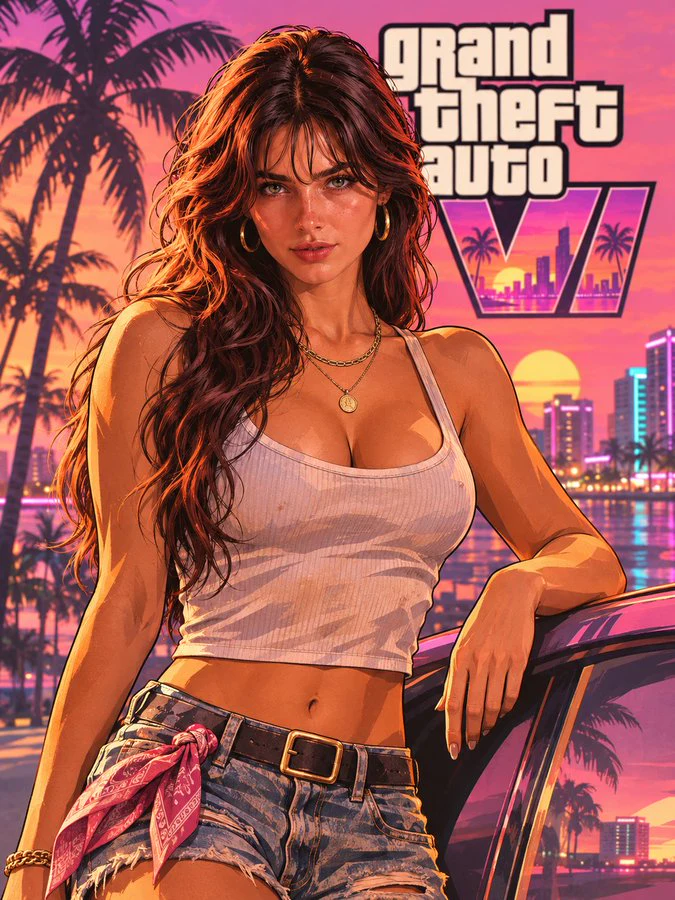
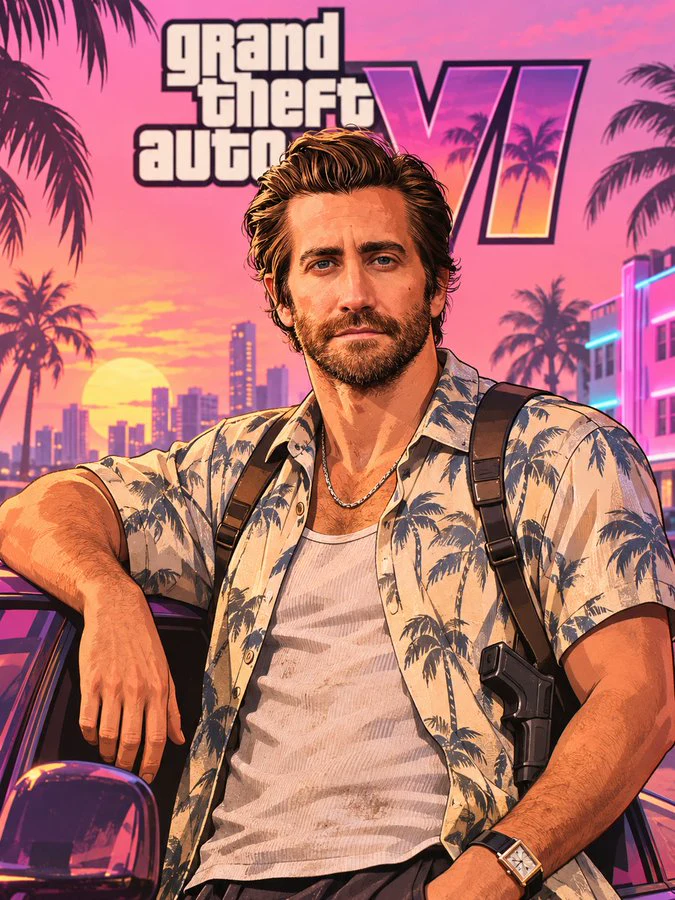
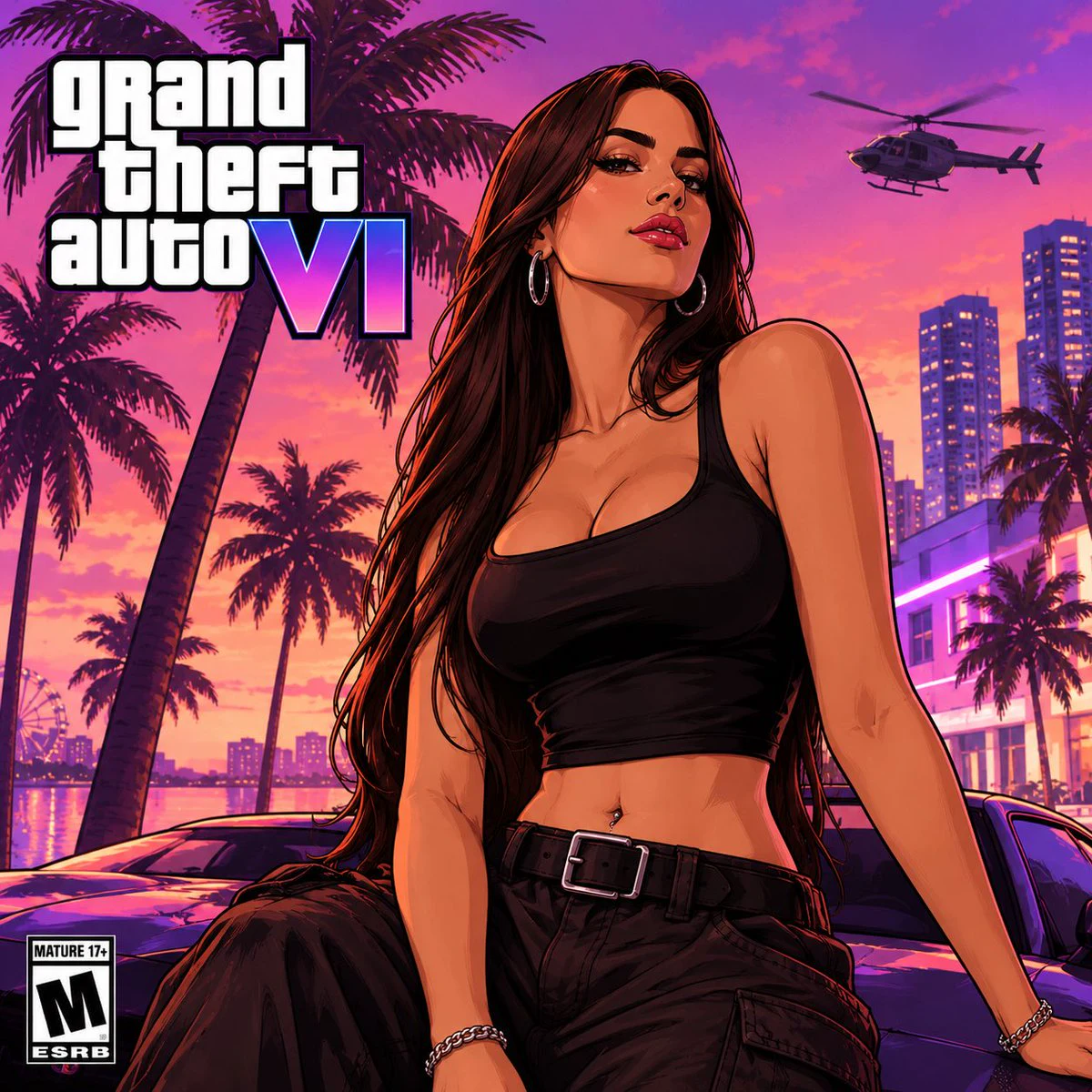
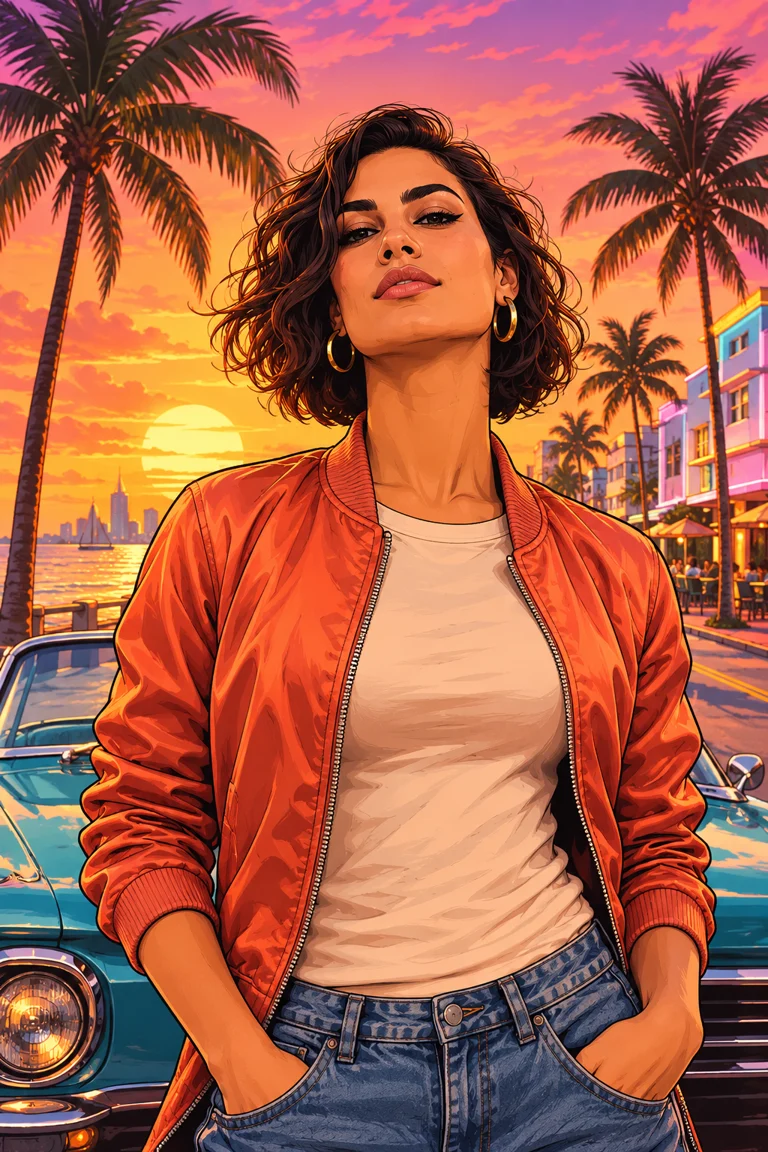
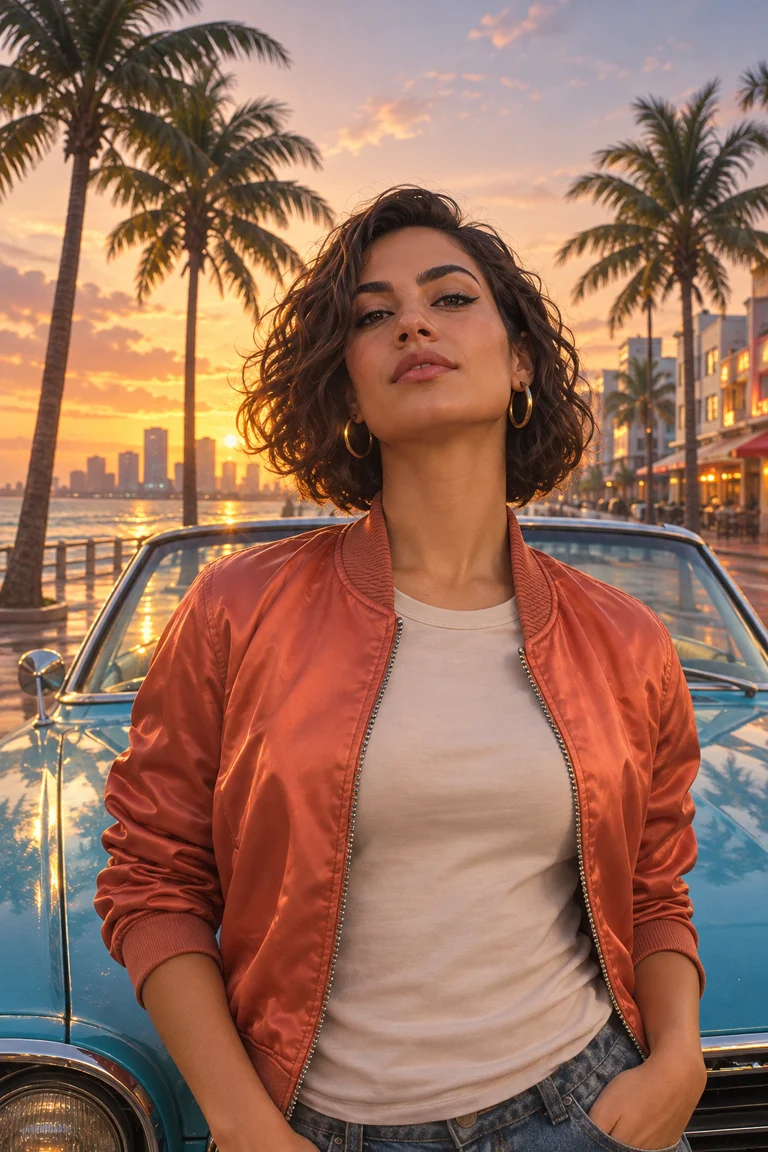
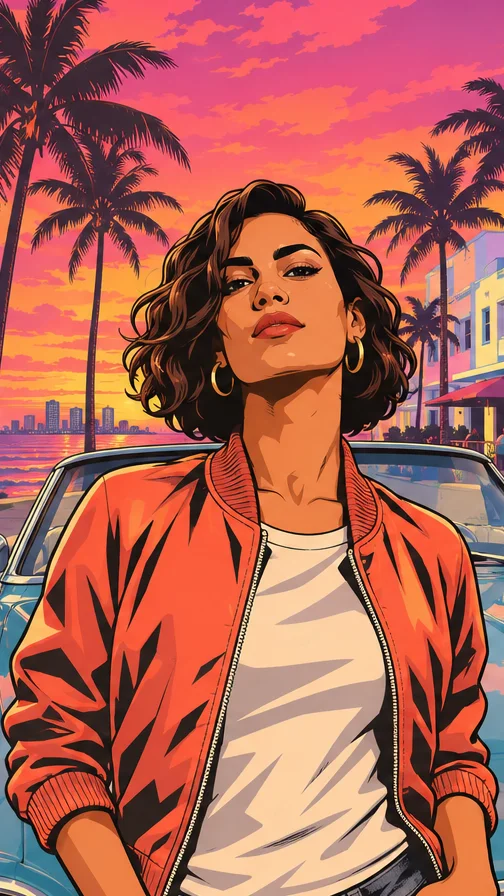
Comece com um dos prompts e mude uma parte por vez. Cite primeiro os detalhes importantes, como formato do rosto, expressão, cachos e jaqueta vermelha. Em seguida, descreva o efeito desejado. Para um pôster, peça linhas limpas e áreas maiores de sombra. Para um quadro 3D, diga quais materiais aparecem e como a luz incide. Um reflexo de poste no asfalto molhado é uma indicação concreta de luz e textura.
Também vale indicar onde a pessoa deve ficar. Para uma ilustração, experimente um corte da cintura para cima com a pessoa perto do centro e palmeiras nas laterais. Para um quadro realista, peça para preservar o ângulo e manter o carro ao fundo. Quando o recorte original importa, escolha uma proporção próxima à foto de referência.
Escolha a proporção antes da resolução
Use 1:1 para perfis e publicações quadradas. O formato 2:3 dá mais espaço para um pôster vertical. Use 9:16 para o celular ou uma capa vertical, e 16:9 para mostrar uma cena mais ampla junto com o personagem. As proporções disponíveis mudam conforme a resolução. Depois de trocar de nível, veja qual formato aparece no editor antes de gerar.
Use 1K para experimentar o rosto, o fundo e a composição. Passe para 2K ou 4K quando precisar de mais pixels para recortar ou exibir a imagem maior. As dimensões dependem da proporção e do arquivo devolvido pelo modelo. Nos testes em 2:3, a imagem de 2K mediu 1536 × 2304 e a de 4K, 2336 × 3520. A largura e a altura do seu resultado aparecem na área de download.
Confira o resultado antes de gastar créditos em outra versão
Olhe o rosto no tamanho em que ele vai aparecer. Em um avatar, diminua a imagem e veja se a expressão e a silhueta continuam visíveis. Em uma cena 3D, amplie as mãos, o contorno do cabelo e os detalhes do local que você queria manter. Observe também onde os objetos se tocam, como a mão apoiada na porta do carro. Compare com o original antes de escolher o próximo ajuste.
Se o rosto mudou demais, use outra referência mais clara ou peça para preservar os traços que saíram diferentes. Se o fundo ficou cheio, retire objetos e simplifique o cenário. Para mudar só a paleta, especifique as novas cores e mantenha o restante. Testar uma pequena alteração em 1K ajuda a avaliar a revisão antes de pedir um arquivo maior.
Cheque o recorte no lugar em que vai publicar
Baixe a imagem pela área de resultado para preservar o tamanho do arquivo gerado. Abra o arquivo no aplicativo em que pretende usá-lo. O horário da tela bloqueada pode cobrir a testa, e o recorte circular de um perfil pode esconder os cantos de uma imagem quadrada. Deixe margem para a cabeça e para os detalhes que precisam aparecer.
Para um antes e depois, use a mesma proporção nas duas imagens. Tente manter o rosto na mesma posição e num tamanho parecido, para o efeito ficar claro de imediato. Guarde a foto original e o prompt usado. Na próxima imagem da série, você pode manter a composição e a luz e trocar só o local, a roupa ou o horário.