خصم 50% على الخطط السنويةاحصل على العرض
CloneCut

من صورة شخصية إلى عمل فني · نمطان

أوامر GTA 6 في ChatGPT

حوّل صورتك إلى شخصية بأسلوب GTA 6. أنشئ ملصق شاشة تحميل أو مشهد لعبة واقعيًا ثلاثي الأبعاد هنا، أو انسخ أحد الأوامر لاستخدامه في ChatGPT.

نموذج الصور

أمران قابلان للنسخ لإنشاء صور بأسلوب GTA 6 في ChatGPT

جرّبنا الأمرين في CloneCut باستخدام الصورة المرجعية نفسها.

ملصق شاشة تحميل

Using my uploaded photo as a reference, turn me into the lead character of an illustrated loading-screen poster for a fictional open-world game. Keep my face, skin tone, hairstyle, expression and outfit recognizable. Use clean ink outlines, bold cel shading, and a warm pink-and-orange sunset over a tropical coastal street with palm trees. Keep me centered and make my silhouette clear at phone size. No text, logos, watermarks, or existing game characters.
مشهد لعبة واقعي ثلاثي الأبعاد

Re-render my uploaded photo as a frame from a fictional modern open-world game. Keep my face, expression, hair, outfit, pose, camera angle and framing. Rebuild the original background as a detailed 3D environment, with realistic materials, soft atmospheric haze and reflections on nearby surfaces. Give it the look of a real-time game render with cinematic lighting. No illustration, HUD, text, logos, or additional people.

أمثلة على صور بأسلوب GTA

شاهد كيف تتحول الصور العادية إلى ملصقات بأسلوب ألعاب الفيديو.

انتقالات من الصورة إلى الملصق

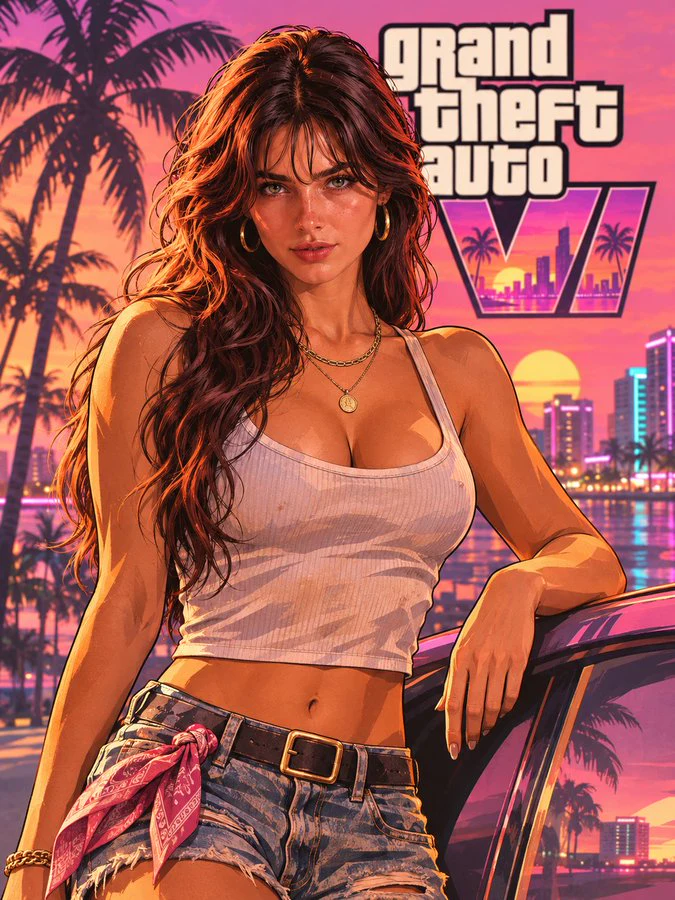
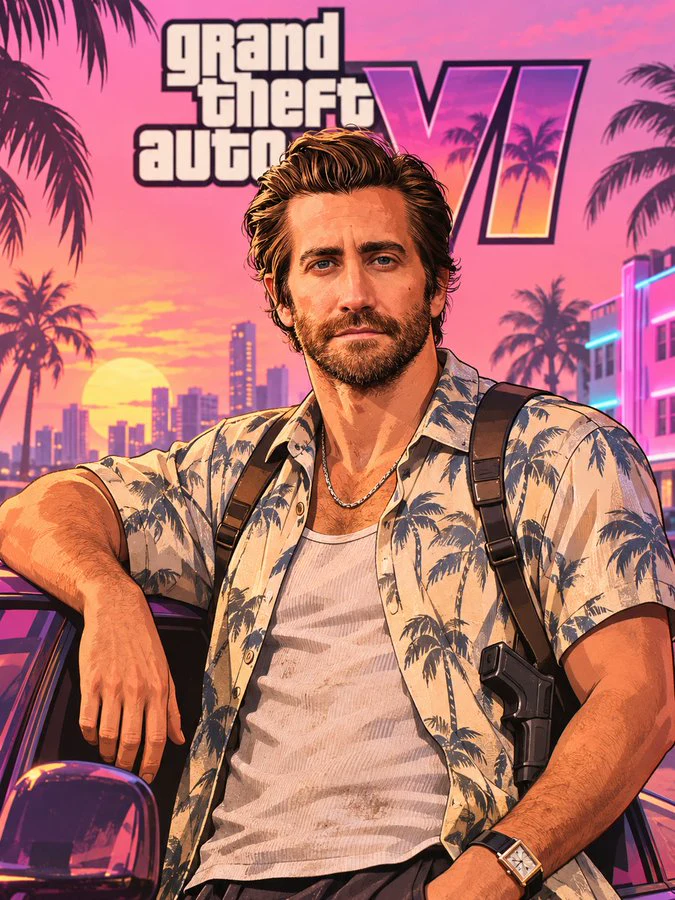
ملصقات الشخصيات

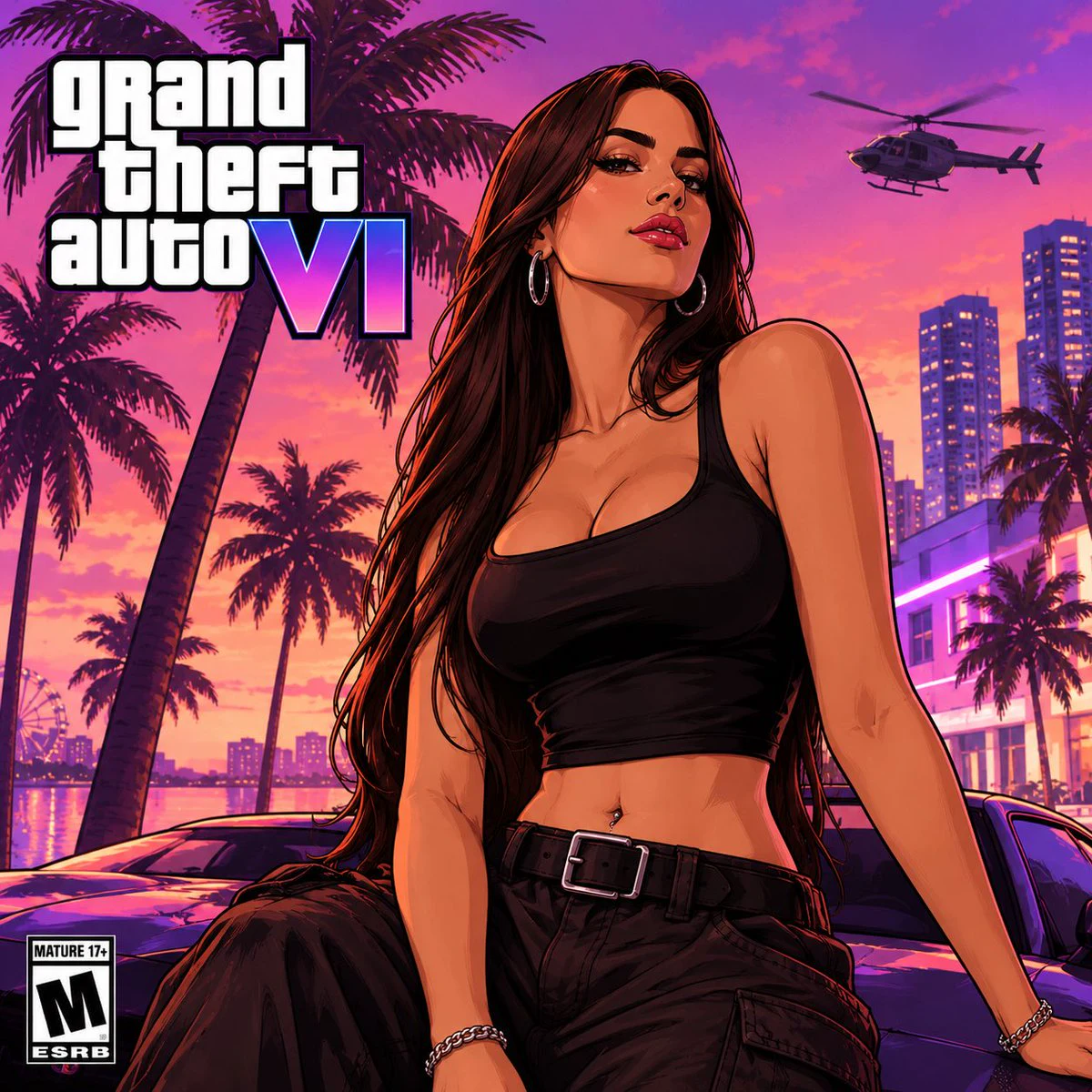
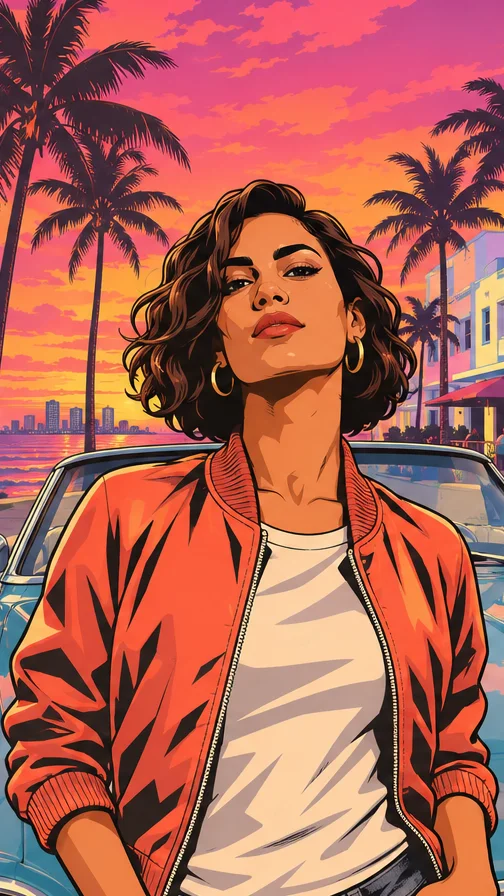
رسم لامرأة قرب سيارة عند غروب استوائيرسم لرجل قرب سيارة عند غروب استوائيرسم لامرأة أمام مدينة ساحلية بألوان أرجوانية وبرتقالية

أنماط الصور

صورة واحدة بنمطين مستوحَيين من GTA

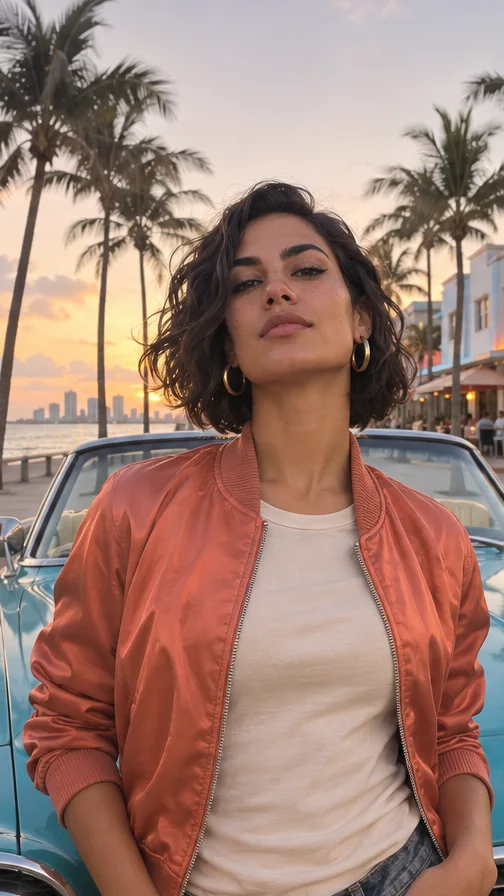
شخص يرتدي سترة برتقالية ويقف أمام سيارة في شارع تصطف فيه أشجار النخيل
الصورة الأصلية
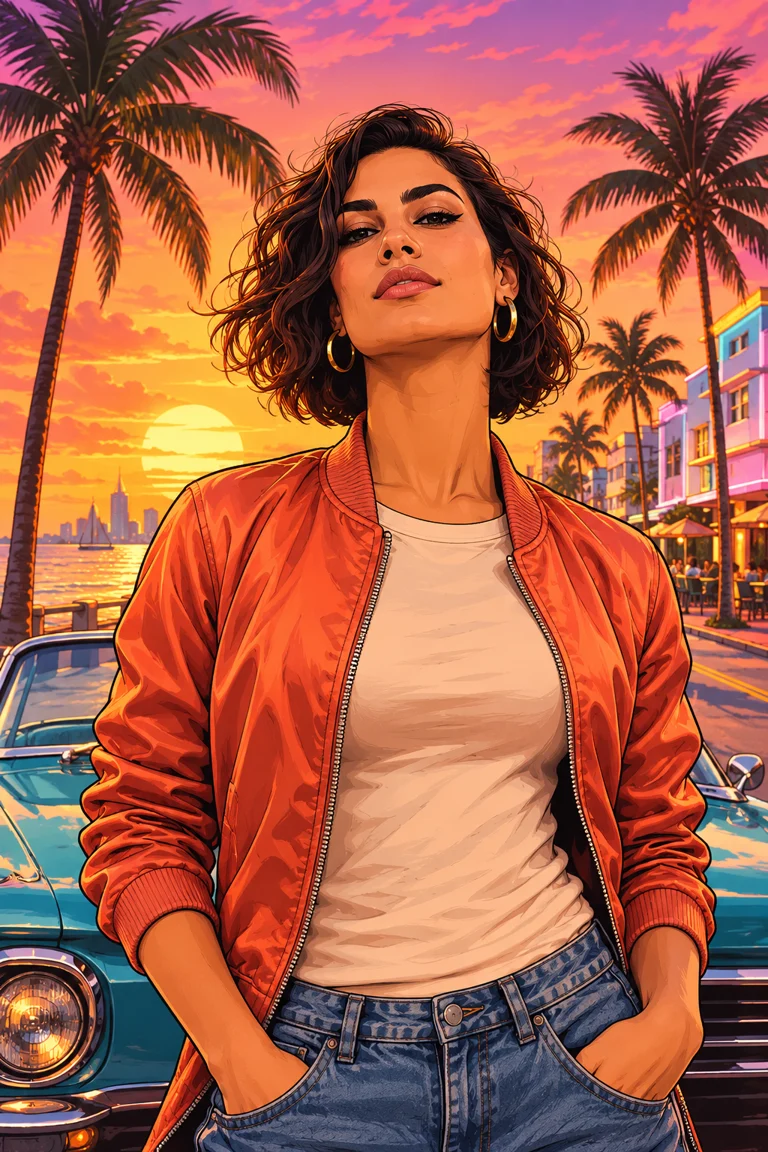
رسم للشخص نفسه بخطوط واضحة وخلفية غروب برتقالية زاهية
الصورة الناتجة

ملصق شاشة تحميل

حوّل صورتك إلى ملصق شاشة تحميل بأسلوب GTA

يحوّل أمر شاشة التحميل صورة السيلفي أو البورتريه إلى رسم لشخصية لعبة. يطلب خطوطًا واضحة ومساحات لونية وغروبًا على الساحل، ويستخدم الصورة التي ترفعها مرجعًا للوجه والشعر والتعبير والملابس.

في المقارنة، تساعدك السترة البرتقالية والشعر القصير المجعّد والسيارة في الخلفية على معرفة التفاصيل التي احتفظ بها الرسم. جعلت المعالجة حدود الشخصية أوضح وألوان الغروب أقوى. لذلك يمكن تمييز الوجه والشعر عند تصغير الصورة لاستخدامها في الملف الشخصي.

جرّب اقتصاصًا يضم الرأس والكتفين للصورة الشخصية. ولخلفية هاتف عمودية، اترك مساحة فوق الرأس كي لا تغطي الساعة الوجه. يمكنك استبدال مشهد الغروب بشارع مضاء بالنيون أو موقف سيارات أمام نُزل بتعديل جملة المكان والإبقاء على وصف ملامحك.

  • استخدم ملامح الوجه وتسريحة الشعر والملابس مرجعًا
  • مناسب لصورة الملف الشخصي أو خلفية شاشة أو ملصق
شخص يرتدي سترة برتقالية ويقف أمام سيارة في شارع تصطف فيه أشجار النخيل
الصورة الأصلية
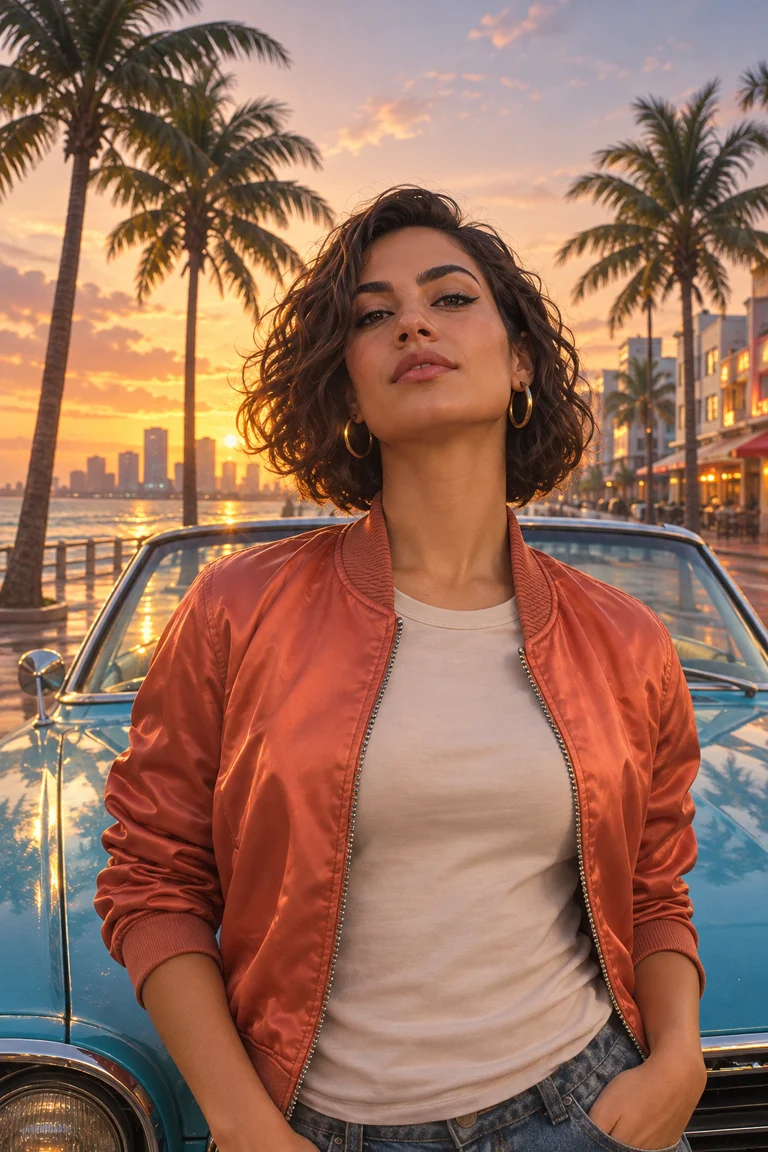
الشخص نفسه في مشهد لعبة ثلاثي الأبعاد مع انعكاسات على هيكل السيارة
الصورة الناتجة

مشهد لعبة واقعي ثلاثي الأبعاد

أعد إنشاء صورتك كمشهد لعبة واقعي ثلاثي الأبعاد

يتخذ الأمر الثاني من صورتك مرجعًا لإطار ثابت من لعبة خيالية ذات عالم مفتوح. يطلب الإبقاء على وضعية الجسم وزاوية الكاميرا والتكوين، ثم يعيد بناء المكان بخامات واقعية وإضاءة موجهة وانعكاسات.

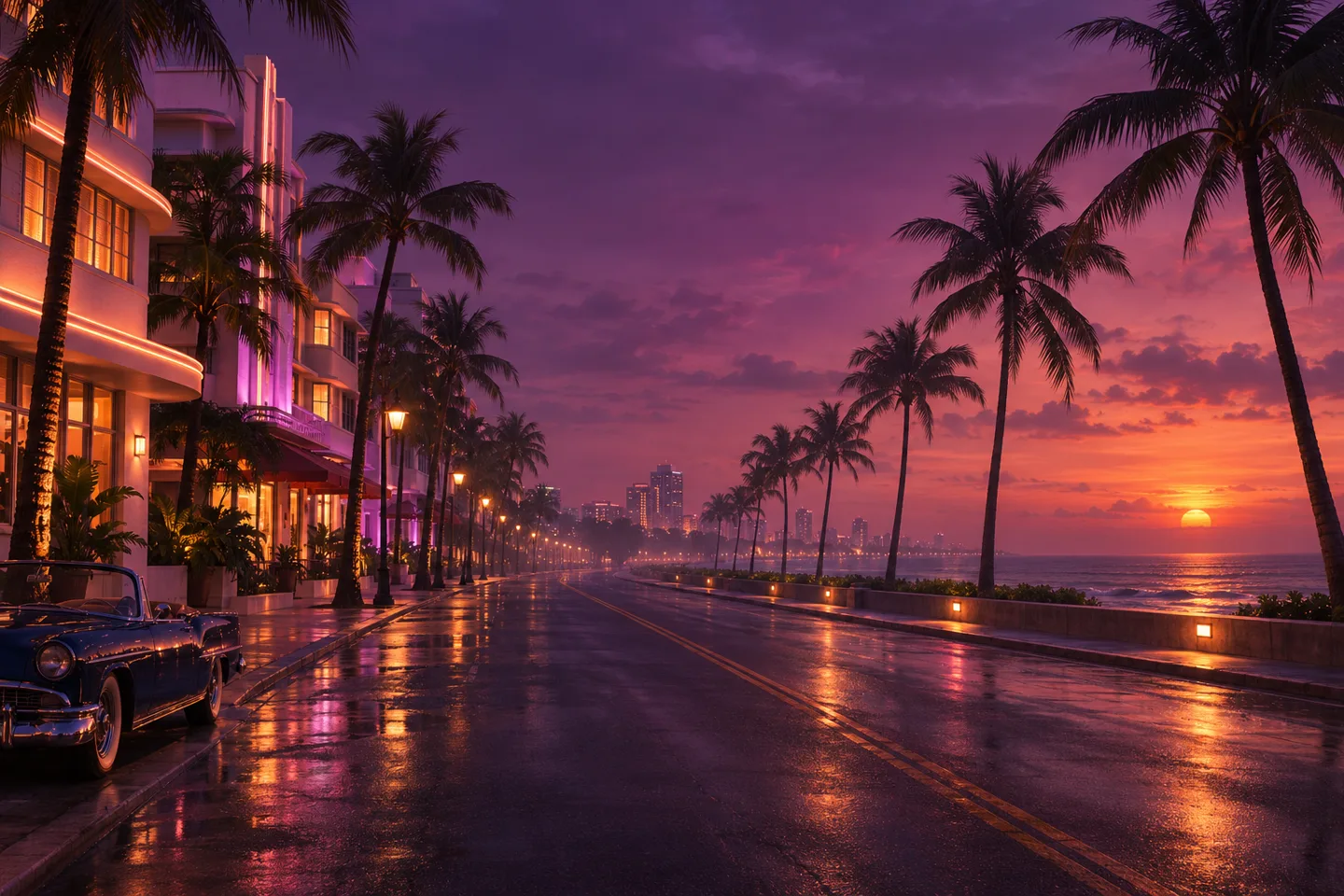
تظل السيارة خلف الشخصية وتبقى أشجار النخيل واضحة في المقارنة. راقب لمعان السترة وانعكاسات الضوء على السيارة لتلاحظ طريقة تمثيل العمق والإضاءة. صورة الشارع أو السفر التي تضم عناصر قريبة وأخرى بعيدة تعطي النموذج معلومات عن المكان أكثر من صورة وجه مقصوصة بإحكام.

إذا أردت لقطة عريضة، اختر صورة أفقية فيها مساحة حول الشخص. ولكي يظل المكان مألوفًا، اذكر علامتين واضحتين من المرجع، مثل السيارة الزرقاء والمباني على الجانب الآخر من الشارع. قد تتغير بعض التفاصيل الصغيرة عند إعادة بناء المشهد.

  • ملائم لصور الشوارع والسفر
  • يستخدم المكان الأصلي أساسًا لإعادة بناء المشهد

طريقة الاستخدام

كيفية تحويل صورة إلى مشهد بأسلوب GTA

اتّبع هذه الخطوات في محرر الصور أعلاه.

  1. إضافة صورة مرجعية

    01

    ارفع صورة واضحة

    اضغط علامة الزائد في المحرّر لإضافة صورة JPG أو PNG أو WebP بحجم لا يتجاوز 8 ميغابايت.

  2. ملصق شاشة تحميل
    مشهد لعبة واقعي ثلاثي الأبعاد

    02

    اختر النمط والأبعاد

    اختر ملصق شاشة التحميل أو مشهد اللعبة الواقعي. عدّل الأمر إذا كنت تريد مكانًا آخر أو إضاءة مختلفة.

  3. تنزيل الصورة

    03

    أنشئ الصورة ونزّلها

    اضغط إنشاء الصورة. عندما تجهز، يمكنك معاينتها وتنزيلها من هذه الصفحة.

كيف تحصل على صورة أفضل بأسلوب GTA انطلاقًا من صورتك؟

اختر صورة مرجعية تناسب الغرض

لصورة الملف الشخصي أو ملصق الشخصية، استخدم صورة تظهر فيها العينان والأنف ومنابت الشعر بوضوح. يمكنك البدء بصورة أمامية أو مائلة قليلًا بضوء ناعم ومتوازن. جرّب صورة أخرى إذا كان الوجه في الظل معظم الوقت، أو كانت الكاميرا بعيدة، أو غيّر فلتر الهاتف ملمس البشرة. إذا كانت النظارة أو السترة أو تسريحة الشعر تفصيلًا مهمًا، فاختر زاوية يظهر فيها هذا التفصيل جيدًا قبل رفع الصورة.

لمشهد لعبة، استخدم صورة من الشارع أو رحلة أو صورة مع سيارة تضم عناصر في المقدمة والخلفية. حدّد موقع الكاميرا الذي تريد أن يظهر في النتيجة. التقاط الصورة على مستوى العين يعطي انطباعًا طبيعيًا عن الشارع، بينما يمكن لزاوية منخفضة أن تجعل الشخصية تبدو أقرب. اقصص الأشخاص غير المرغوب فيهم قبل الرفع، خصوصًا إذا كانوا قريبين جدًا من الشخصية الرئيسية وكان وجودهم يشتت الانتباه عنها.

حدّد التفاصيل التي تبقى والأجزاء التي تريد إعادة رسمها

ابدأ بأمر الملصق أو أمر المشهد الواقعي، وغيّر عنصرًا واحدًا كل مرة. اذكر في البداية الملامح التي تهمك، مثل شكل الوجه والتعبير والشعر المجعّد والسترة الحمراء. ثم صِف التغيير المطلوب. للملصق، اطلب خطوطًا واضحة ومساحات عريضة من الظل. وللمشهد ثلاثي الأبعاد، صِف الخامات واتجاه الضوء. ذكر انعكاس مصابيح الشارع على أرض مبتلّة يعطي النموذج إشارة واضحة للضوء ولملمس الطريق، مقارنة بوصف سينمائي عام.

يمكنك أيضًا تحديد موقع الشخص في الصورة. للملصق، جرّب تصوير الشخصية من الخصر إلى أعلى قرب المنتصف مع نخيل على الجانبين. ولمشهد اللعبة، اطلب إبقاء زاوية الكاميرا الأصلية والسيارة في الخلفية. إذا كان تأطير الصورة مهمًا، فاختر للناتج نسبة قريبة من الصورة الأصلية. يمنح هذا مساحة للعناصر الموجودة عند الأطراف ويقلل الحاجة إلى إعادة ترتيبها لتناسب مساحة ضيقة.

اختر نسبة الأبعاد ثم الدقة

استخدم 1:1 للصورة الشخصية المربعة أو منشور مربع. تمنحك نسبة 2:3 مساحة عمودية أعلى وأسفل الشخصية، وهو ما يناسب الملصق. واستخدم 9:16 لخلفية الهاتف أو الغلاف العمودي، و16:9 للقطات العريضة التي تريد فيها إظهار الشارع أو السيارة إلى جانب الشخص. تتغير النسب المتاحة عند تغيير الدقة. راجع النسبة الظاهرة في المحرر قبل توليد الصورة، خصوصًا إذا انتقلت إلى مستوى دقة آخر.

جرّب الصورة والمكان والتكوين بدقة 1K أولًا. انتقل إلى 2K أو 4K إذا أردت مساحة أكبر للاقتصاص أو أردت عرض الصورة بحجم أكبر. يتوقف عدد وحدات البكسل النهائي على النسبة وعلى الصورة التي يعيدها النموذج. في اختبار بنسبة 2:3، بلغ مقاس صورة 2K نحو 1536 × 2304 ومقاس صورة 4K نحو 2336 × 3520. تظهر أبعاد النتيجة الفعلية بجوار خيار التنزيل بعد اكتمال التوليد.

راجع النتيجة قبل إنفاق الرصيد على نسخة أخرى

شاهد الوجه بالحجم الذي سيظهر به فعلًا. إذا كانت الصورة رمزية، صغّرها وتأكد من إمكان تمييز التعبير وحدود الشخصية. وفي المشهد ثلاثي الأبعاد، كبّر اليدين وحواف الشعر والتفاصيل التي أردت الاحتفاظ بها في الخلفية. انظر أيضًا إلى مواضع التلامس، مثل يد تستند إلى باب السيارة. قارن هذه التفاصيل بالصورة الأصلية حتى تعرف إن كنت تحتاج إلى تعديل الشخص نفسه أو تغيير وصف المكان.

إذا تغير الوجه كثيرًا، اختر مرجعًا أكثر وضوحًا أو حدّد الملامح التي تغيّرت واطلب الإبقاء عليها. إذا ازدحمت الخلفية، اختصر الوصف وقلّل عدد العناصر واختر علامة واحدة أو علامتين للتعريف بالمكان. ولتغيير الألوان فقط، اذكر الألوان الجديدة وأبقِ التعليمات الأخرى. جرّب تعديلًا صغيرًا بدقة 1K لترى أثره قبل استهلاك رصيد أكبر لإنتاج ملف أعلى دقة.

تحقّق من الاقتصاص في التطبيق الذي ستنشر فيه الصورة

نزّل الصورة من منطقة النتائج لتحصل على الملف بحجمه الأصلي. افتحها في التطبيق الذي ستستخدمها فيه. قد تغطي ساعة شاشة القفل جزءًا من الوجه، وقد يقتص الملف الشخصي زوايا الصورة المربعة عند عرضها في دائرة. اترك مساحة حول الوجه والشعر والإكسسوارات المهمة. وإذا كنت ستضيف اسمًا أو نصًا إلى الملصق، اترك خلفية بسيطة على أحد الجانبين ليظهر النص بوضوح.

لعمل منشور قبل التعديل وبعده، استخدم الشكل نفسه في الصورتين. إذا ظل الرأس بالحجم والموقع نفسيهما تقريبًا، يصبح تغير الأسلوب واضحًا من النظرة الأولى. احتفظ بالصورة الأصلية ونص الأمر الذي استخدمته. عندما تنشئ ملصقًا آخر ضمن سلسلة، يمكنك إعادة استخدام التكوين والإضاءة وتغيير المكان أو الملابس أو وقت التصوير وحده، لتظل الصور متناسقة.

حوّل الصورة إلى فيديو قصير

احفظ الصورة واستخدمها إطارًا أول في CloneCut. جرّب اقترابًا بطيئًا للكاميرا أو حركة جانبية خفيفة لمنشور عمودي.

تحريك الصورة
الصور للتوضيح.

FAQ

أسئلة شائعة عن أوامر GTA 6 في ChatGPT

  • انسخ أحد الأوامر من البطاقات أعلاه، وأرفق صورة واضحة في ChatGPT والصق النص في الرسالة نفسها. يستخدم نموذج الصور المرفق مرجعًا لمظهرك. يمكنك تعديل وصف المكان قبل الإرسال. أُنشئت أمثلة الصفحة في CloneCut وقد تختلف النتيجة باختلاف الصورة وأداة التوليد.

  • نعم. ارفع صورة في محرر CloneCut واختر النمط، أو اضغط جرّبه هنا لتحميل الأمر في المحرر. راجع الإعدادات والرصيد المطلوب قبل الإرسال. إذا لم تسجّل الدخول بعد، فستجد مسودتك مرة أخرى بعد تسجيل الدخول ويمكنك مراجعتها قبل التأكيد.

  • ملصق شاشة التحميل يبرز حدود الشخصية ويقوّي الألوان، وهذا يساعد على وضوح الصورة عندما تظهر بحجم صغير. اختر المشهد الواقعي إن أردت إبقاء شارع أو سيارة أو مبنى ظاهرًا. يمكنك أن تجرّب النمطين مع المرجع نفسه، ثم تقارن الوجه والخلفية قبل اختيار النسخة التي تناسبك.

  • استخدم صورة يظهر فيها شخص واحد بوضوح، واذكر الملامح التي تريد الحفاظ عليها، مثل شكل الوجه أو التعبير أو تسريحة الشعر. احتفظ بالصورة المرجعية مرفقة عند تعديل الأمر. قد تختلف درجة الشبه من محاولة إلى أخرى، فراجع العينين وخط الفك ومنابت الشعر مقارنة بالصورة الأصلية قبل النشر.

  • نعم. عدّل الجملة الخاصة بالمكان أو الملابس مع الإبقاء على تعليمات الوجه والتعبير. يمكنك مثلًا استبدال الغروب الساحلي بشارع مسائي فيه لافتة وردية. اذكر بوضوح إن كنت تريد الاحتفاظ بالملابس الأصلية، واحذف أي وصف قديم للإضاءة يتعارض مع المكان أو الوقت الجديد الذي اخترته.

  • يمكن رفع صورة مرجعية واحدة بصيغة JPG أو PNG أو WebP لا تتجاوز 8 ميغابايت. اختر لقطة يسهل تمييز الشخصية الأساسية فيها. وإذا كان الملف كبيرًا، فصدّر نسخة أصغر يبقى الوجه فيها واضحًا. الحد يخص الملف المرفوع، أما الصورة الناتجة فلها دقة مستقلة ويمكن تنزيلها بعد التوليد.

  • باستخدام GPT Image 2، تستهلك صورة 1K مقدار 40 من الرصيد، و2K مقدار 60، و4K مقدار 95. يعرض المحرر التكلفة قبل الإرسال. مشاهدة الأمثلة ونسخ الأوامر لا يستهلكان رصيد توليد الصور. إذا تأكد فشل المهمة، يعيد CloneCut الرصيد المخصوم لها.

  • عند اختيار 1K يمكنك ضبط الخلفية على شفافة. يتضمن أمر الملصق وصفًا لمدينة، لذا احذف هذا الجزء إن أردت فصل الشخصية عن المكان. اطلب حدودًا نظيفة للشعر والملابس ووضوح الأجزاء التي تحتاجها في القص. إعداد الخلفية متاح في مستوى 1K.

  • ينشئ الأمران صورًا ثابتة لأعمال المعجبين. يمكنك تنزيل الصورة ثم استخدامها في محرر تحويل الصور إلى فيديو في CloneCut لإضافة الحركة. ولعمل مقطع قبل التعديل وبعده، ضع الصورة الأصلية أولًا ثم انتقل إلى الصورة الناتجة، مع استخدام اقتصاص متقارب في اللقطتين.

أنشئ صورتك الشخصية بأسلوب GTA

اختر النمط وجرّب الأمر مع إحدى صورك.

اختيار أمر

CloneCut غير تابع لشركة Rockstar Games.