Elige una referencia que se ajuste al resultado
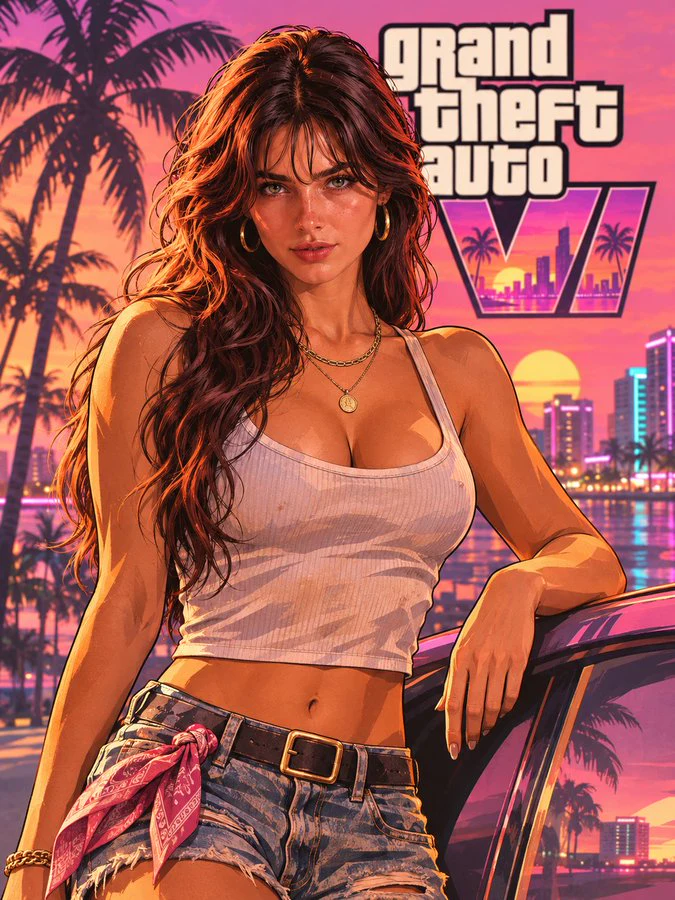
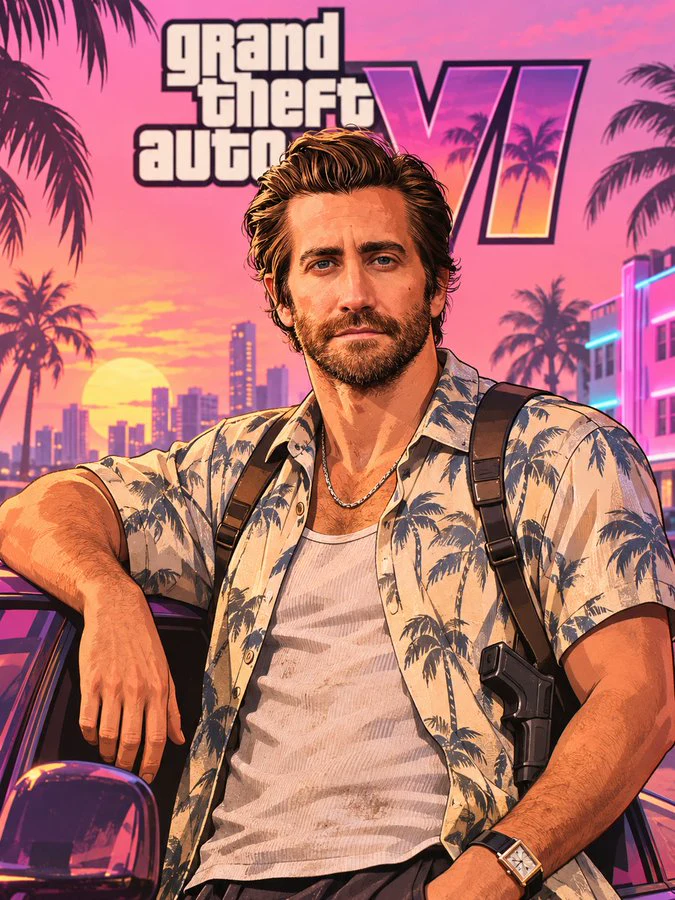
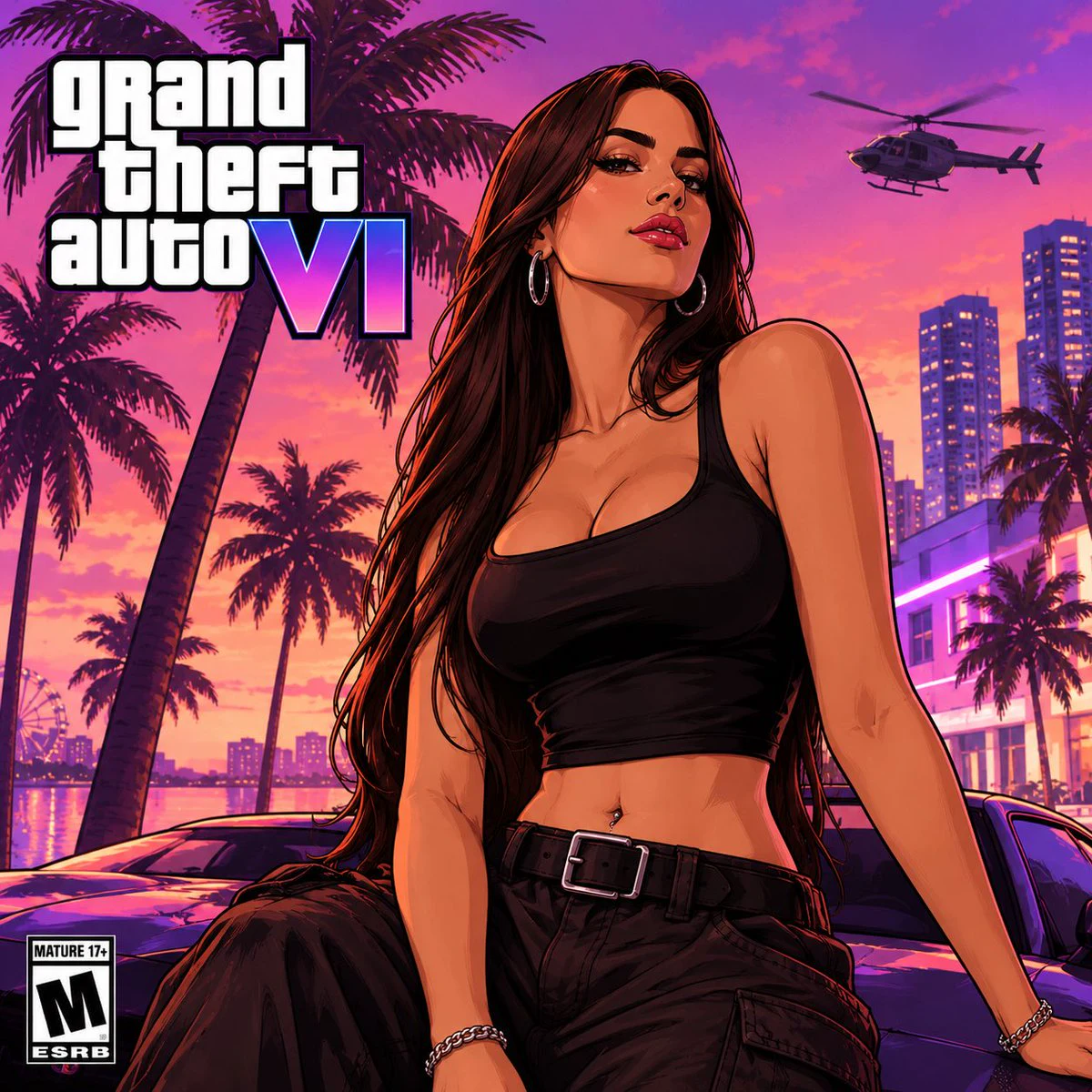
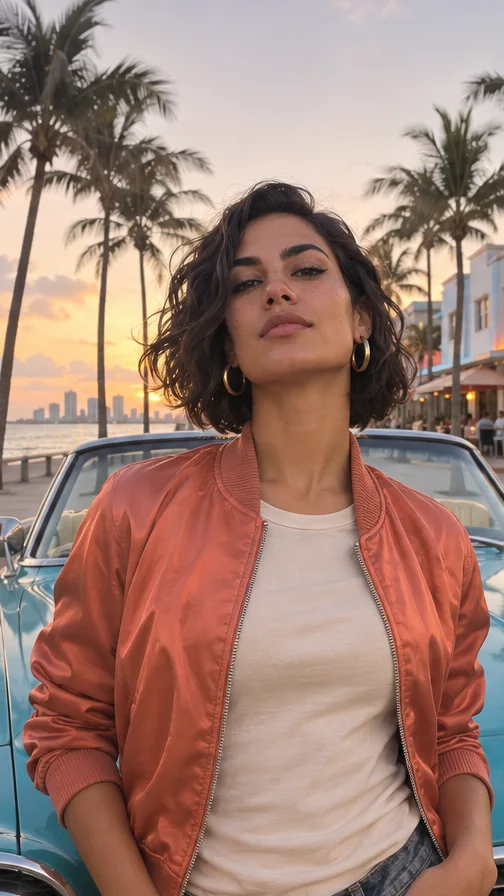
Para un avatar o un póster, busca una foto en la que se distingan los ojos, la nariz y la línea del pelo. Un retrato frontal o en tres cuartos con luz suave y uniforme suele funcionar bien. Cambia de foto si la cara queda en sombra, la cámara está demasiado lejos o un filtro ha borrado la textura de la piel. Si quieres conservar unas gafas, una chaqueta o un peinado, comprueba que esos detalles se ven.
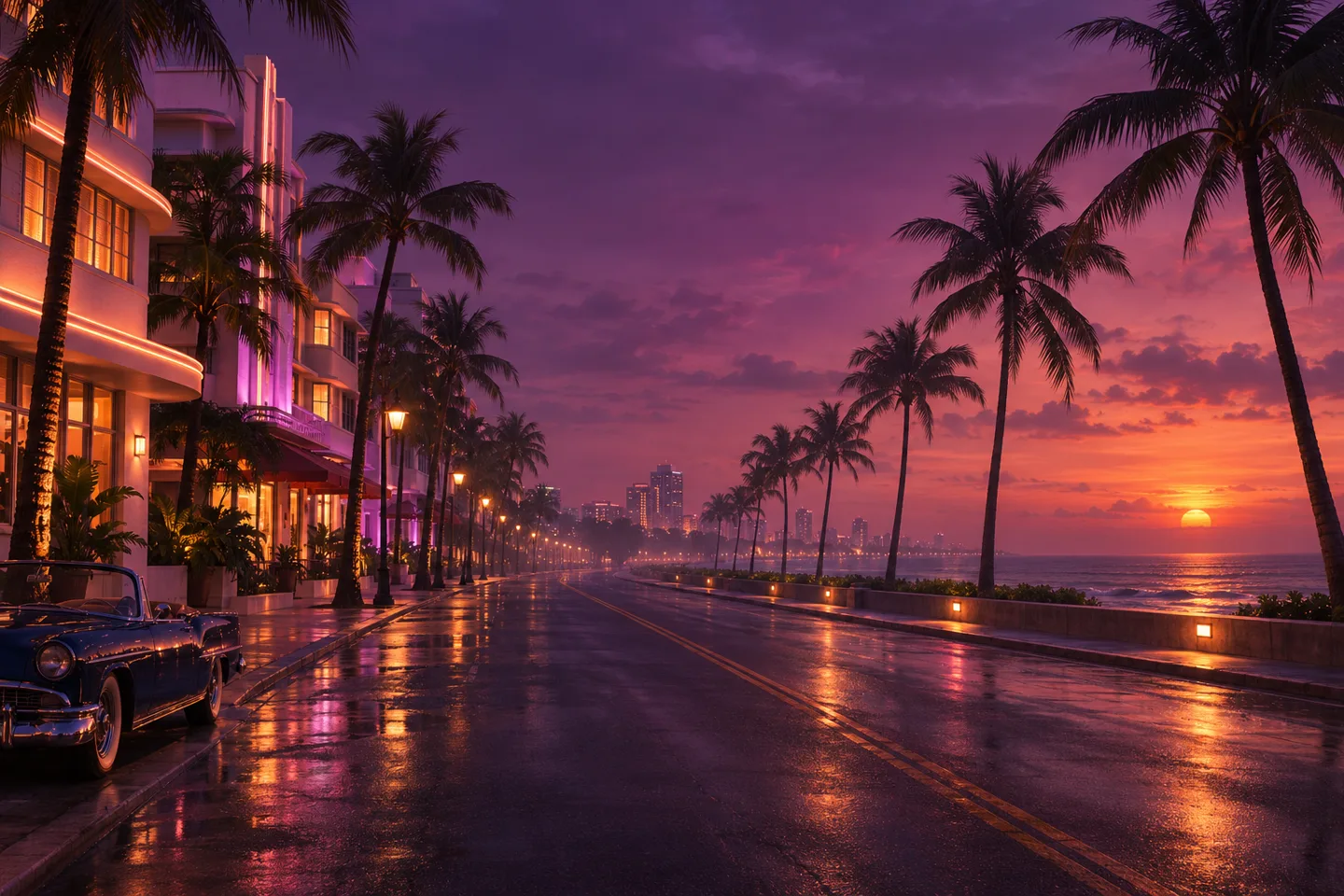
Para una escena de juego, utiliza una foto de calle, viaje o coche con objetos en primer plano y al fondo. Piensa en la posición de la cámara que te gustaría conservar. Una foto a la altura de los ojos da un plano urbano natural. Un ángulo bajo acerca visualmente al personaje. Recorta las personas que no deban aparecer antes de subir la imagen.
Indica qué detalles deben conservarse y cuáles pueden cambiar
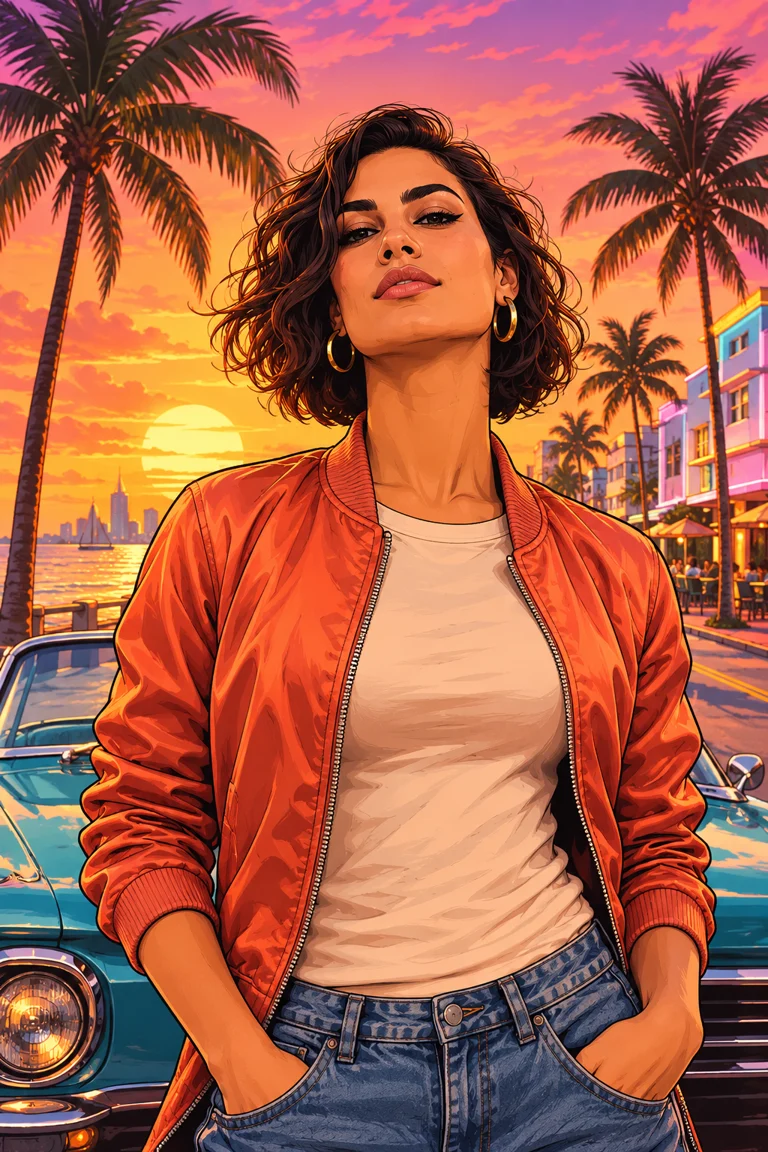
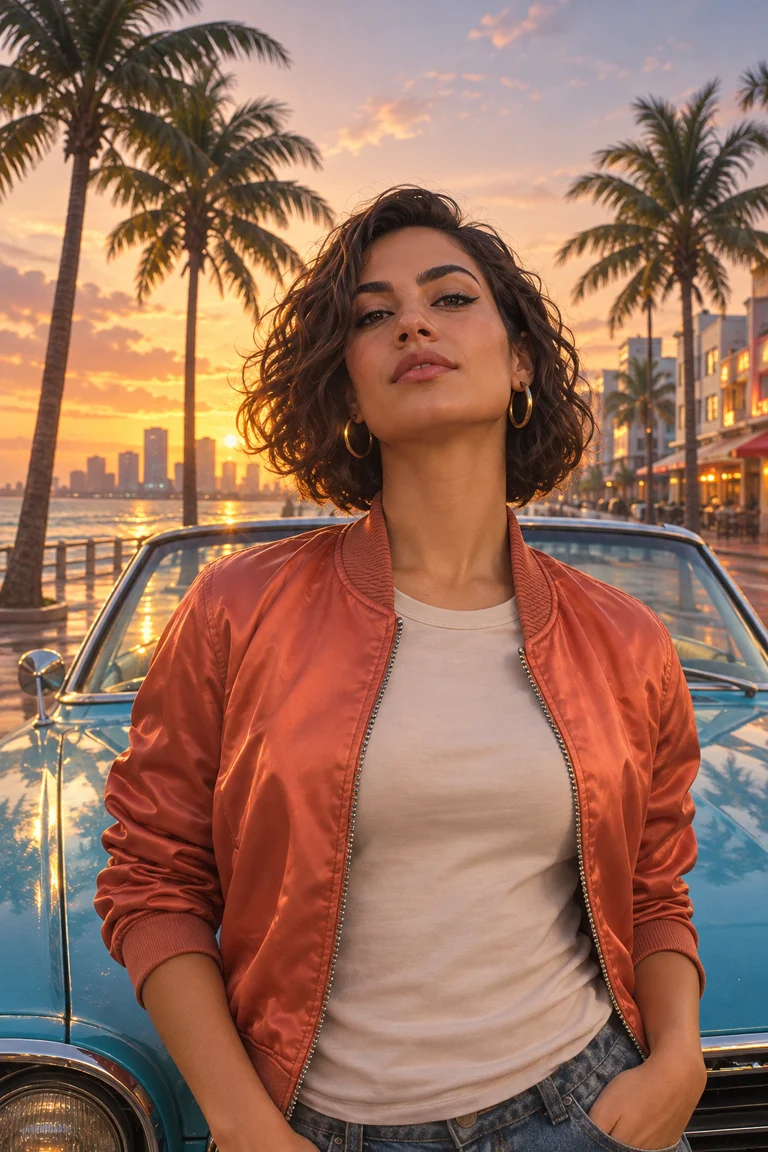
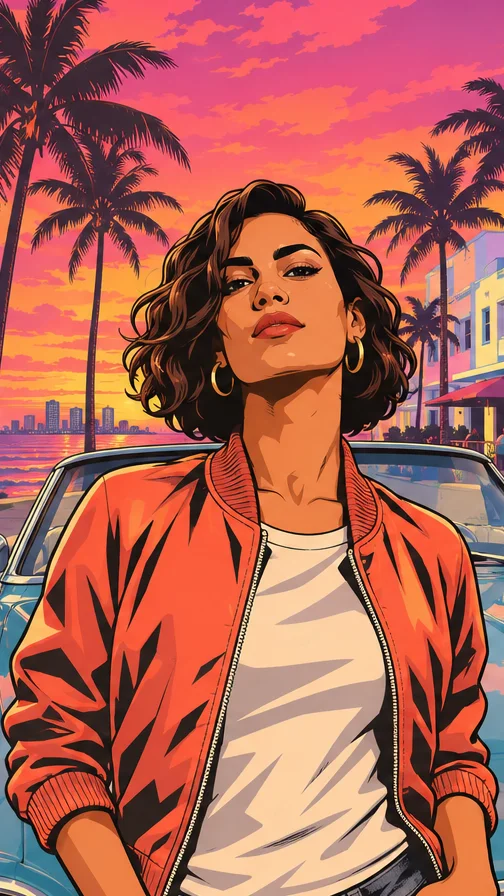
Parte de uno de los prompts y modifica una cosa cada vez. Menciona primero los rasgos que te importan, por ejemplo la forma de la cara, la expresión, los rizos y la chaqueta roja. Después describe el cambio. Para un póster, pide trazos definidos y zonas amplias de sombra. Para una toma 3D, indica de qué material son los objetos y cómo reciben la luz. El reflejo de las farolas en el suelo mojado es una indicación concreta para el modelo.
También puedes especificar la posición del personaje. Para una ilustración, prueba un plano de cintura para arriba con el sujeto cerca del centro y palmeras a los lados. Para una escena 3D, pide mantener el ángulo original y dejar el coche al fondo. Si el encuadre original es importante, elige un formato parecido al de la foto.
Elige la relación de aspecto y después la resolución
Usa 1:1 para un perfil cuadrado o una publicación de ese formato. La proporción 2:3 deja más espacio por encima y por debajo del personaje. Usa 9:16 para una pantalla de móvil o una portada vertical, y 16:9 para un plano ancho donde la ubicación tenga tanto protagonismo como la persona. Los formatos disponibles cambian con la resolución, así que revisa el valor que aparece en el editor antes de generar.
Con 1K puedes probar la foto, el fondo y la composición. Pasa a 2K o 4K si necesitas más píxeles para recortar o mostrar la imagen a mayor tamaño. Las dimensiones dependen del formato y del archivo devuelto por el modelo. En las pruebas con 2:3, la imagen 2K midió 1536 × 2304 y la 4K, 2336 × 3520. Las medidas de tu resultado aparecen junto a la descarga.
Revisa la imagen antes de gastar créditos en otra versión
Mira el rostro al tamaño al que se verá la imagen. Si es para un avatar, aléjate hasta que se vea pequeña y comprueba que la expresión se reconoce. En una escena realista, amplía las manos, los bordes del pelo y los detalles del entorno que querías conservar. Mira zonas de contacto, como una mano sobre la puerta de un coche. Compáralas con la foto original para decidir qué ajustar.
Si la cara cambió demasiado, usa una referencia más clara o pide que se conserven los rasgos que más variaron. Si hay demasiados elementos al fondo, simplifica el escenario. Para cambiar solo la paleta, menciona los nuevos colores y conserva las instrucciones restantes. Una prueba a 1K ayuda a ver si el cambio funciona antes de generar una imagen más grande.
Comprueba el recorte donde vas a compartir la imagen
Descarga el archivo desde el resultado para conservar su tamaño completo. Ábrelo en la aplicación donde se publicará. El reloj puede tapar parte de la cara en una pantalla de bloqueo, y muchas plataformas recortan las esquinas de una foto cuadrada para mostrarla como círculo. Deja espacio alrededor de la cara y de cualquier accesorio importante.
En una publicación de antes y después, recorta ambas imágenes al mismo formato y mantén la cabeza en una posición y un tamaño similares. Así el cambio de estilo se entiende rápidamente. Guarda la foto original y el texto del prompt. Para otra versión, podrás conservar la composición y la luz y cambiar el escenario, la ropa o la hora del día.